
Обзор и установка LaTeX
Когда вам требуется высококачественная документация для очень научного журнала
LaTeX — это программная система для верстки документов (создания страниц с текстом высокого качества). Полученный PDF-файл часто выглядит лучше, чем документы, созданные в MS Word. Посмотрите! Настоящий пир для глаз.
Это руководство является частью нашего хабха Инструменты документации в 2026 году: Markdown, LaTeX, PDF и рабочие процессы печати.
LaTeX произносится как “ЛАТ-эх” или “ЛЕЙ-тэх”.
В отличие от текстовых процессоров с визуальным редактором (WYSIWYG — What You See Is What You Get), LaTeX использует язык разметки для описания содержания и компоновки документа.
Правда, это похоже на markdown-разметку Википедии, которая также используется в Hugo…

Вёрстка документа — это процесс расположения слов, символов и глифов для создания документа, который легко читается и визуально привлекателен.
Это важная часть дизайна, включающая понимание различных элементов, таких как: шрифты, размеры шрифта, межстрочный интервал, кернинг, трекинг, ведущая (leading), пунктуация, масштабирование и выравнивание.
Пример LaTeX-документа
Вот базовый пример LaTeX-документа:
\documentclass{article}

\usepackage[a4paper, , margin=1in]{geometry}
\usepackage{lipsum}

\title{My First Exciting LaTeX Document}
\author{Awesome Author}
\date{\today}

\begin{document}

\maketitle

\section{Introduction}

Yay! This is the LaTeX document!

\section{Body}

LaTeX is a powerful typesetting system used for producing
scientific and mathematical documents of high quality.
But not only that. High quality could be appreciated everywhere.
Right?

\section{Conclusion}

Creating documents with LaTeX is simple and fun.

\section{And a lipsum example}
\lipsum[1-2]

\end{document}
После компиляции этот код создаст отформатированный документ с заголовком, автором, датой и тремя разделами. Для компиляции файлов .tex в PDF можно использовать редактор TeXworks. Он устанавливается автоматически как часть системы TeXLive. Или расширение VS Code — LaTeX Workshop.
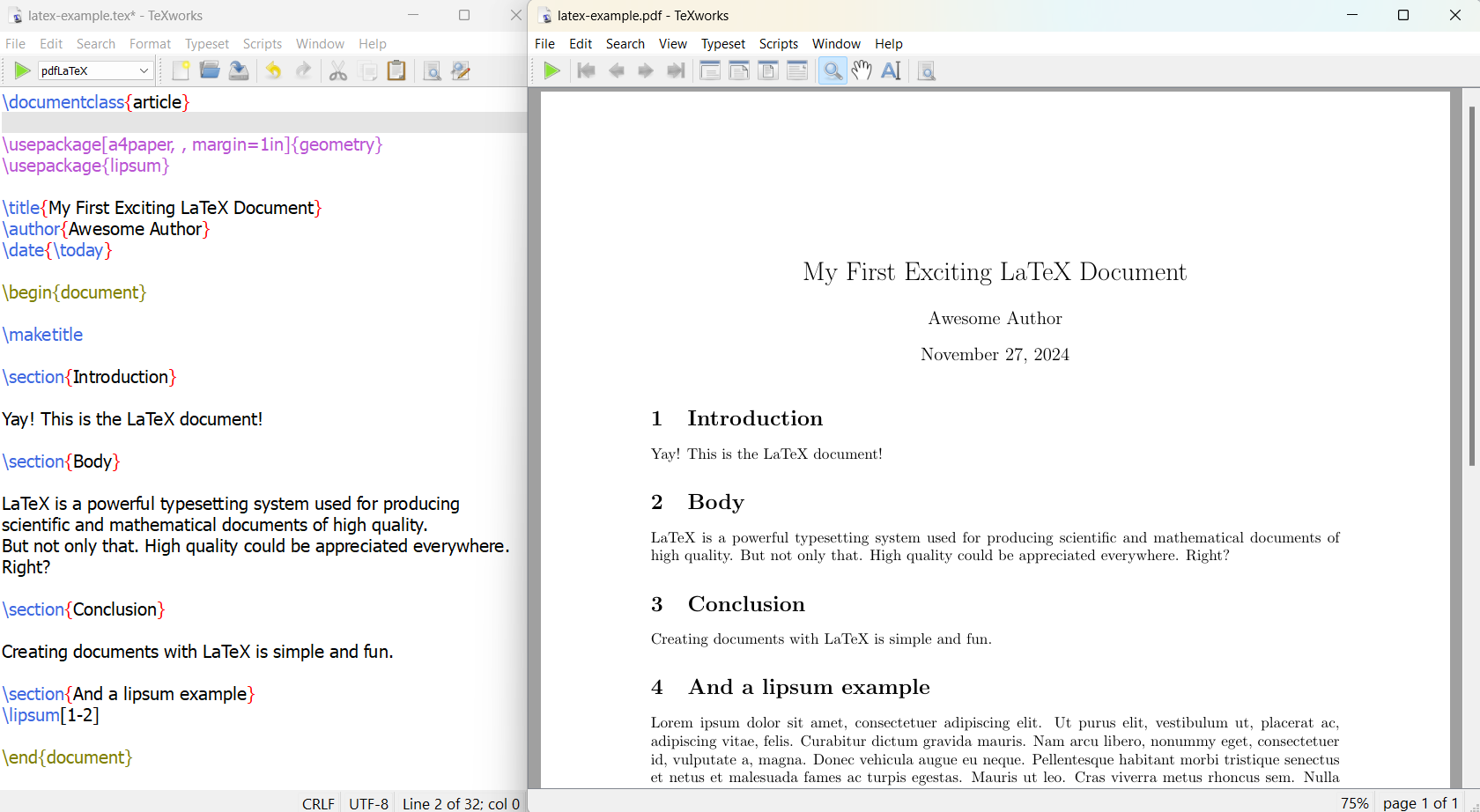
На самом деле, это не мой первый LaTeX-документ :), но в демонстрационных целях оставим это как есть. Этот пример демонстрирует фундаментальную структуру LaTeX-документа:
- Класс документа объявляется с помощью
\documentclass{article}. Что меняется, если этот класс —reportилиbook— главы, титульная страница, размер бумаги и стиль страницы — подробно описано в сравнении классов документов. - Преамбула содержит метаданные, такие как заголовок, автор и дата.
- Фактическое содержимое заключено внутри окружения
document. - Разделы создаются с помощью команды
\section{}. - Использование пакета lipsum (пример автоматически сгенерированного текста)
Ключевые особенности LaTeX
Ключевые особенности LaTeX включают:
- Разделение контента и стиля: Авторы сосредотачиваются на написании контента, пока LaTeX обрабатывает форматирование.
- Высококачественная вёрстка: LaTeX создаёт документы с профессиональным внешним видом, особенно для сложных математических выражений.
- Последовательность: Он обеспечивает единообразное стиль во всём документе.
- Портативность: Файлы LaTeX представляют собой обычный текст, что делает их высоко переносимыми между различными платформами.
- Гибкость: Он позволяет для тонкого контроля над компоновкой документа.
LaTeX широко используется в академической среде для научных документов, технических заметок и публикаций, требующих сложных материалов на нескольких языках. Для создания LaTeX-документа пользователи пишут в обычном тексте, используя команды для определения структуры и стиля документа. Система LaTeX затем обрабатывает этот файл для создания отформатированного вывода, обычно в формате PDF.
Установка LaTeX на Windows
На Windows доступны две основные системы LaTeX — TeXLive и MiKTeX.
Помимо самой системы, вам может потребоваться специальный редактор, который знает, как вызывать эту систему для конвертации файлов .tex в .pdf.
Некоторые хорошие редакторы для LaTeX:
- TeXstudio — установить его можно с сайта https://www.texstudio.org/
- TeXmaker — установить его можно с сайта https://www.xm1math.net/texmaker/download.html
- TeXworks — часть системы TeXLive — см. ниже, как его установить.
И, конечно же, можно использовать Notepad, Vim или MS Word для редактирования файлов .tex — это всего лишь обычные текстовые файлы с конкретным расширением .tex.
Для исчерпывающего списка редакторов, пожалуйста, посмотрите список в конце этой статьи.
Как установить TeXLive на Windows
Для установки LaTeX Live на Windows следуйте этим шагам:
-
Скачайте установщик LaTeX для Windows:
- Перейдите на http://mirror.ctan.org/systems/texlive/tlnet/install-tl-windows.exe
- Сохраните файл в месте, куда у вас легко есть доступ.
-
Запустите установщик:
- Дважды щёлкните по скачанному файлу “install-tl-windows.exe”.
- Если появится предупреждение о безопасности, выберите “Выполнить”.
-
Выберите параметры установки:
- В окне установщика нажмите “Установить”, а затем “Далее”.
- Выберите предпочтительные параметры, такие как каталог установки и размер бумаги.
-
Начните установку:
- Нажмите “Установить”, чтобы начать процесс.
- Установщик загрузит и установит все необходимые модули. Это может занять несколько часов в зависимости от вашего интернет-соединения.
-
Завершите установку:
- Когда все модули будут установлены, нажмите “Закрыть”.
- Теперь вы можете получить доступ к TeX Live из меню Пуск.
Может быть лучше скачать полную версию TeXLive и установить её офлайн. Для офлайн-установки TeXLive LaTeX с использованием ISO-образа:
- Скачайте ISO-образ TeX Live с сайта https://mirror2.sandyriver.net/pub/ctan/systems/texlive/Images/
- Откройте ISO-образ и запустите файл “install-tl-windows.bat”.
После установки можно использовать графический интерфейс TeX Live Manager для добавления или удаления пакетов и обновления вашей установки.
Как установить MiKTeX на Windows
Для установки LaTeX на Windows следуйте этим шагам:
-
Скачайте MiKTeX:
- Посетите сайт MiKTeX (http://www.miktex.org/download)
- Нажмите кнопку “Скачать” под вкладками Windows и Installer
- Сохраните файл в месте, которое легко найти
-
Запустите установщик MiKTeX:
- Дважды щёлкните по скачанному файлу, чтобы открыть его
- Выберите “Выполнить”, если появится предупреждение о безопасности
- Прочитайте и примите лицензионное соглашение
-
Выберите ваши настройки:
- Выберите “A4” в качестве предпочтительного размера бумаги
- Выберите область установки (рекомендуется личная установка)
- Выберите каталог установки (можно использовать стандартный)
-
Настройте установку пакетов:
- Выберите, как MiKTeX должен обрабатывать отсутствующие пакеты:
- “Сначала спросить меня” для подтверждения установки
- “Всегда” для установки без подтверждения
- “Никогда” для запрета установки отсутствующих пакетов
- Выберите, как MiKTeX должен обрабатывать отсутствующие пакеты:
-
Начните установку:
- Проверьте свои настройки и нажмите “Начать”
- Дождитесь завершения установки (может занять до 15 минут)
-
Завершите установку:
- Нажмите “Закрыть”, чтобы выйти из установщика
- Удалите исходный файл установщика
-
Установите редактор LaTeX (необязательно, но рекомендуется):
- Выберите редактор, такой как TeXstudio, TeXmaker или Overleaf
- Скачайте и установите предпочитаемый редактор
После установки рекомендуется открыть консоль MiKTeX и проверить наличие обновлений, чтобы убедиться, что у вас последняя версия.
LaTeX на Mac и системах Linux
Для установки LaTeX на Mac или системе Linux, пожалуйста, посмотрите страницу howto для TeXLive:
- Установка TeXLive на Unix/GNU/Linux - https://www.tug.org/texlive/quickinstall.html
- Установка TeXLive на MacOS: дистрибутив MacTeX - https://www.tug.org/mactex/
- Да, установка варианта TeXLive для LaTeX на Windows также находится там. Это не “другое”, но всё же оставляем это здесь - https://www.tug.org/texlive/windows.html
Общие пакеты LaTeX
LaTeX предлагает широкий спектр пакетов, которые расширяют его функциональность и предоставляют дополнительные возможности для подготовки документов. Вот некоторые общие пакеты LaTeX и их использование:
Математическая вёрстка
amsmath: Этот пакет необходим для продвинутой математической вёрстки. Он предоставляет:
- Улучшенные окружения для уравнений
- Новые математические символы и операторы
- Улучшенные варианты выравнивания для уравнений
amssymb: Дополняет amsmath, добавляя дополнительные математические символы и шрифты.
Структура документа и компоновка
geometry: Позволяет легко настраивать размеры страницы и поля. Например:
\usepackage[a4paper,top=3cm,bottom=3cm,outer=3cm,inner=3cm,heightrounded]{geometry}
fancyhdr: Позволяет настраивать колонтитулы на каждой странице.
Таблицы и рисунки
booktabs: Создаёт таблицы с профессиональным внешним видом с улучшенными горизонтальными линиями и отступами.
tabularx: Создаёт таблицы, совпадающие по ширине с абзацем.
longtable: Позволяет таблицам занимать несколько страниц.
graphicx: Предоставляет команды для включения и манипуляции с графическими изображениями.
Форматирование текста и типографика
microtype: Улучшает внешний вид текста за счёт микро-типографических настроек. Он предлагает:
- Выход символов за край (protrusion)
- Расширение шрифта
- Дополнительный кернинг
- Регулировка межслогового расстояния
Вывод кода
listings: Позволяет верстать исходный код с выделением синтаксиса для различных языков программирования.
Векторная графика
PGF/TikZ: Мощный пакет для создания векторной графики программным путём. Он полезен для:
- Рисования диаграмм
- Создания графиков и схем
- Иллюстрации математических концепций
Теоремы и доказательства
amsthm: Предоставляет окружения для вёрстки теорем, лемм и доказательств.
ntheorem: Альтернатива amsthm с дополнительными возможностями настройки.
Библиография и цитирования
natbib: Предлагает новые стили и варианты цитирования, особенно полезные для журналистских документов.
Гиперссылки и перекрёстные ссылки
hyperref: Добавляет возможности гиперссылок к LaTeX-документам.
cleveref: Улучшает функции перекрёстных ссылок, автоматически форматировя ссылки на основе их типа.
За счёт использования этих пакетов пользователи LaTeX могут значительно расширить функциональность своих документов и улучшить их общее качество и внешний вид.
Популярные редакторы LaTeX и инструменты для написания и редактирования LaTeX-кода
Существует несколько популярных редакторов и инструментов LaTeX для написания и редактирования кода LaTeX. Эти инструменты предлагают различные функции, такие как совместная работа в реальном времени, контроль версий, выделение синтаксиса и встроенные просмотрщики PDF для повышения продуктивности. Вот список некоторых популярных вариантов:
Онлайн-редакторы
- Overleaf: Overleaf — это онлайн-редактор LaTeX, который обеспечивает совместную работу в реальном времени, контроль версий и сотни шаблонов LaTeX 29.
- ShareLaTeX: ShareLaTeX — это ещё один онлайн-редактор LaTeX, известный своей простотой в использовании и функциями совместной работы 1.
- Authorea: Authorea предлагает платформу для написания и редактирования документов LaTeX с дополнительными функциями, такими как совместная работа в реальном времени и контроль версий 1.
Офлайн-редакторы
- TeXstudio: TeXstudio — это бесплатный, современный и кроссплатформенный редактор LaTeX, работающий на Windows, Mac и Linux. Он включает такие функции, как поддержка Unicode и проверка орфографии 2412.
- TeXworks: TeXworks известен своим дружелюбным интерфейсом и встроенным просмотрщиком, что делает его одним из лучших вариантов для пользователей Windows 8.
- Kile: Kile — это отличный редактор LaTeX из сообщества Linux/KDE, предлагающий прямой интерфейс и различные библиотеки с открытым исходным кодом 1012.
- TeXMaker: TeXMaker — это довольно хорошая альтернатива Kile, предоставляющая мощный набор функций для редактирования LaTeX 10.
- TeXStudio: TeXStudio — это кроссплатформенный редактор LaTeX, включающий различные инструменты и функциональные возможности для повышения продуктивности 24121315.
- LyX: LyX — это редактор с открытым исходным кодом, совместимый с Windows, macOS и Linux. Он поддерживает подход WYSIWYM (What You See Is What You Mean) с простым графическим интерфейсом 11.
Специализированные редакторы
- VimTeX: VimTeX — это плагин типа файла и синтаксиса для Vim и Neovim, который добавляет поддержку редактирования LaTeX. Он предлагает такие функции, как поддержка компиляции документов, автозаполнение цитат, меток, команд и многое другое 67.
- emacs + aucTeX: Эта комбинация предоставляет специализированную среду для редактирования LaTeX с различными инструментами для повышения продуктивности 6.
- Sublime Text + LaTeXTools: Sublime Text — это популярный текстовый редактор, который можно расширить с помощью плагина LaTeXTools для лучшей поддержки LaTeX 15.
Интегрированные среды разработки (IDE)
- Visual Studio Code (VSCode): С соответствующими расширениями VSCode может стать мощным инструментом для написания и редактирования кода LaTeX. Расширения, такие как LaTeX Workshop, предлагают такие функции, как выделение синтаксиса, автозаполнение и компиляция документов 15.
Эти редакторы и инструменты удовлетворяют различным потребностям и предпочтениям, от простого текстового редактирования до продвинутых сред совместной работы. В зависимости от ваших конкретных требований вы можете выбрать тот, который лучше всего подходит для вашего рабочего процесса.
