
Melhores Emuladores de Terminal do Linux: Comparativo de 2026
Escolha o terminal adequado para o seu fluxo de trabalho no Linux
Uma das ferramentas essenciais para usuários de Linux é o emulador de terminal.
Para todas as tarefas — administração de servidores, escrita de código ou manutenção de sistema, a escolha do terminal certo pode impactar significativamente a produtividade e a eficiência do fluxo de trabalho.
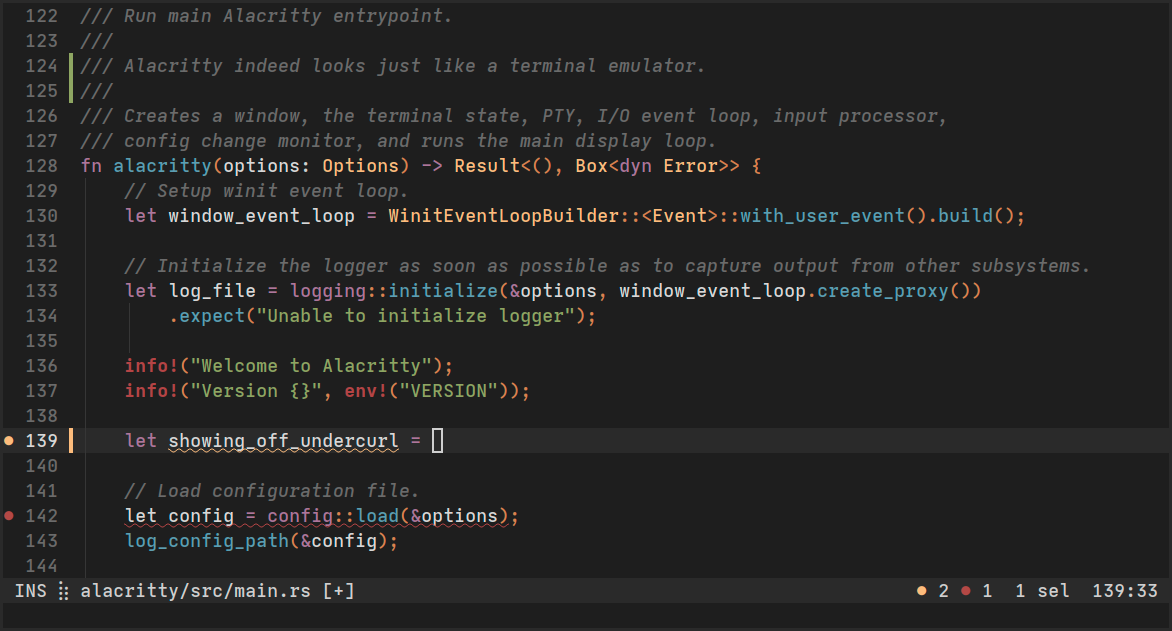
Compreendendo Emuladores de Terminal
Um emulador de terminal é um programa que emula um terminal de vídeo dentro da sua interface gráfica, permitindo que você interaja com o shell. Embora os termos “terminal” e “shell” sejam frequentemente usados alternadamente, o terminal é a interface, enquanto o shell (como Bash ou Zsh) é o interpretador de linha de comando que roda dentro dele. Se você trabalha extensivamente com Bash, pode achar nossa Folha de Dicas Bash útil para referências rápidas de comandos. Para uma visão geral completa das ferramentas de desenvolvimento essenciais, consulte nosso guia para Ferramentas de Desenvolvimento: O Guia Completo para Fluxos de Trabalho Modernos de Desenvolvimento.
Os emuladores de terminal modernos evoluíram muito além da simples exibição de texto. Agora oferecem recursos como aceleração por GPU, suporte a ligaduras, exibição de cor real, painéis divididos, abas, personalização extensa e muito mais. A escolha do emulador de terminal pode afetar tudo, desde a velocidade de renderização até a organização geral do seu fluxo de trabalho.
Emuladores de Terminal Tradicionais
GNOME Terminal
O GNOME Terminal é o emulador de terminal padrão para ambientes de desktop GNOME, tornando-o um dos terminais mais amplamente usados no ecossistema Linux. Ele oferece um conjunto equilibrado de funcionalidades sem complexidade excessiva.
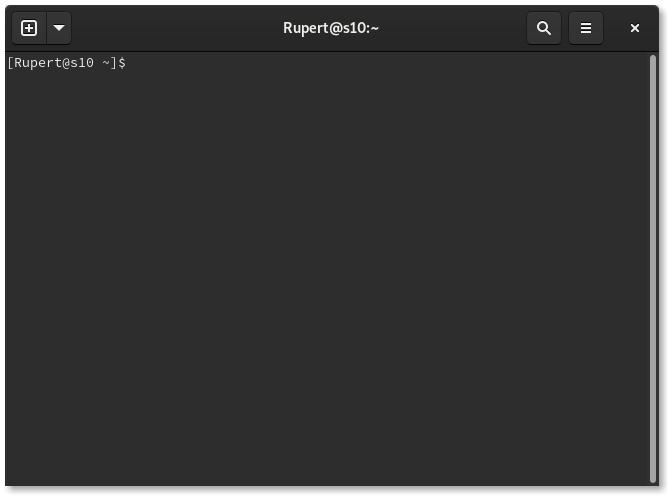
Principais Funcionalidades:
- Suporte a múltiplas abas
- Gerenciamento de perfis para diferentes casos de uso
- Fundos transparentes e esquemas de cores
- Baseado em VTE (biblioteca Virtual Terminal Emulator)
- Bom suporte a acessibilidade
- Integração com o desktop GNOME
Ideal Para: Usuários de Ubuntu, Fedora e outras distribuições baseadas em GNOME que desejam um terminal confiável e bem integrado sem configuração adicional.
Konsole
O Konsole é o emulador de terminal do KDE, oferecendo integração profunda com o ambiente de desktop Plasma. É rico em recursos e fornece excelente personalização através de sua interface gráfica.
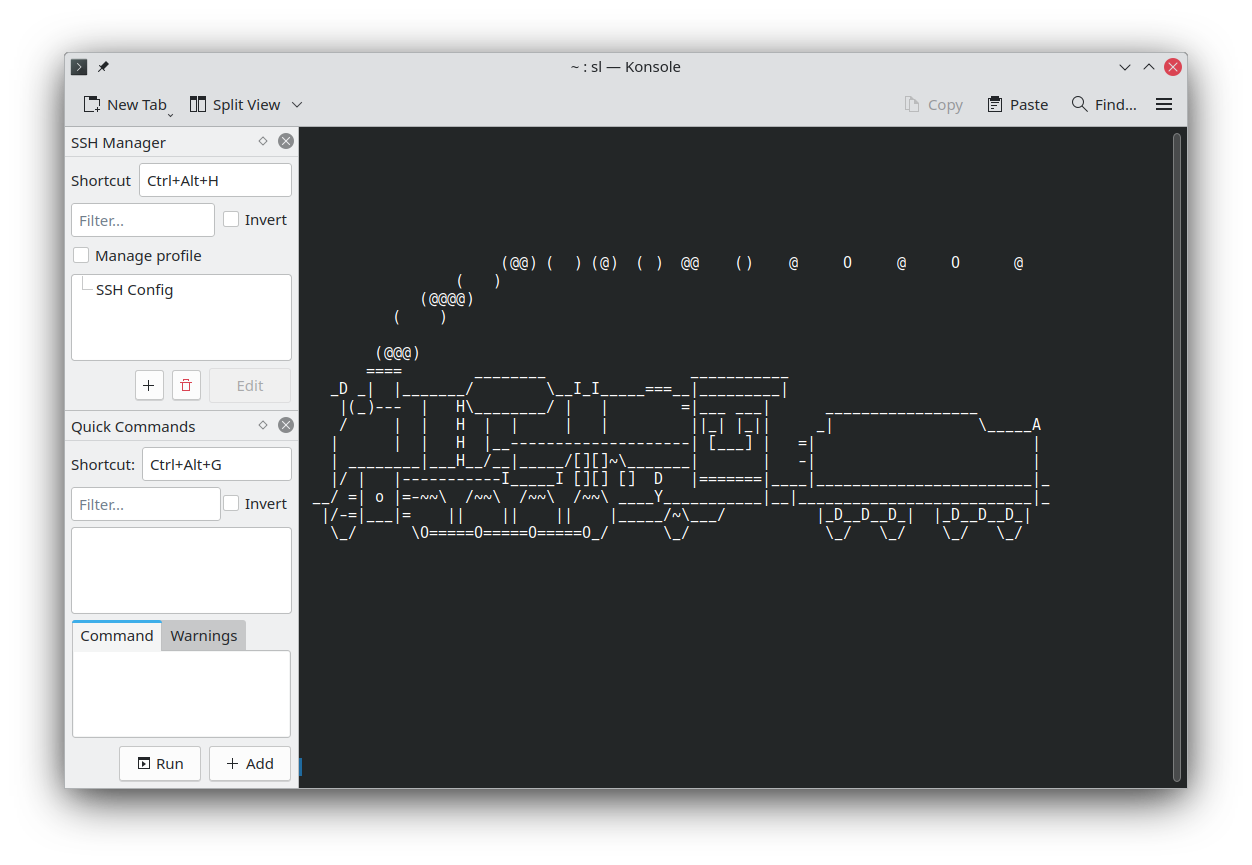
Principais Funcionalidades:
- Funcionalidade de visualização dividida (horizontal e vertical)
- Personalização extensa de perfis e aparência
- Suporte a marcadores para diretórios
- Monitor para silêncio/atividade em terminais
- Exportação de saída para diversos formatos
- Funcionalidade de busca integrada
Ideal Para: Usuários de KDE Plasma e aqueles que preferem configuração baseada em GUI em vez de editar arquivos de texto.
xterm
O ancestral dos emuladores de terminais, o xterm está presente desde 1984. Embora lhe faltem recursos modernos, é leve, estável e disponível em praticamente todos os sistemas tipo Unix.
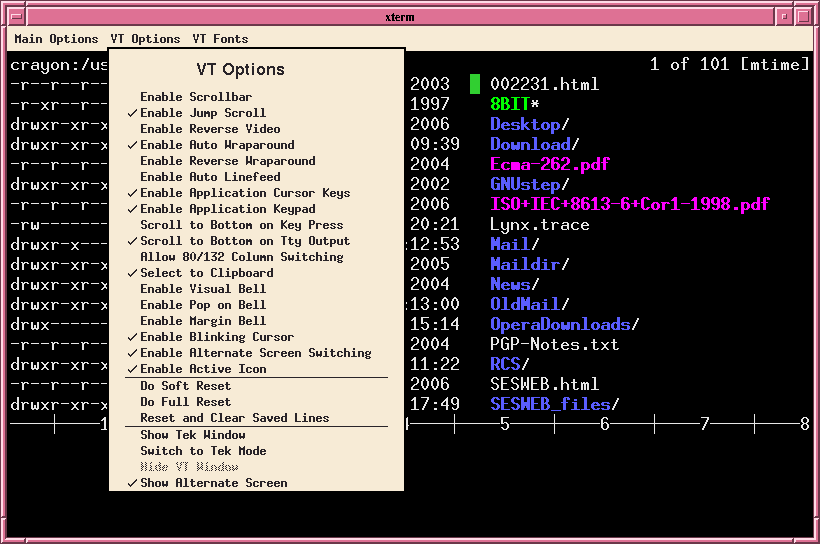
Principais Funcionalidades:
- Extremamente leve e rápido
- Uso mínimo de recursos
- Alta compatibilidade
- Suporte a gráficos Tektronix 4014
Ideal Para: Sistemas minimalistas, dispositivos embutidos ou usuários que necessitam de compatibilidade máxima e sobrecarga mínima.
Terminais Modernos com Aceleração por GPU
A aceleração por GPU representa uma mudança de paradigma no desempenho dos emuladores de terminal. Ao aproveitar sua placa de vídeo para renderizar texto, esses terminais podem lidar com saídas massivas, rolagem suave e múltiplas sessões simultâneas sem atrasos.
Alacritty
O Alacritty é escrito em Rust e renderiza através de aceleração por GPU via OpenGL. Sua filosofia é o minimalismo: o editor lida com a emulação do terminal bem e nada mais, com o gerenciamento de janelas deixado deliberadamente para multiplexadores como tmux e Zellij.
Principais Funcionalidades:
- Renderização acelerada por GPU com OpenGL
- Multiplataforma (Linux, macOS, Windows, BSD)
- Sem abas ou divisões (por design - use tmux ou Zellij em vez disso)
- Configuração via arquivo TOML (configurações YAML antigas podem ser convertidas com
alacritty migrate; o suporte a YAML foi removido na v0.13) - Suporte a cor real e caracteres amplos
- Excelente desempenho de rolagem
- Versão estável atual: v0.17.0 (Abril de 2026)
Exemplo de Configuração:
# ~/.config/alacritty/alacritty.toml
[window]
padding = { x = 10, y = 10 }
opacity = 0.95

[font]
normal = { family = "JetBrains Mono" }
size = 12.0

[colors]
primary = { background = "#1e1e1e", foreground = "#d4d4d4" }
Ideal Para: Usuários que priorizam o desempenho acima de tudo e estão confortáveis usando tmux ou outro multiplexador para gerenciamento de janelas.
Ghostty
O Ghostty é o mais novo dos terminais acelerados por GPU, criado por Mitchell Hashimoto e lançado pela primeira vez como 1.0 em dezembro de 2024. Está escrito em Zig e usa toolkits de UI nativos da plataforma - GTK 4 com libadwaita no Linux e o stack AppKit nativo no macOS - em vez de uma camada de abstração multiplataforma. A versão estável atual é a 1.3.1 (Março de 2026), com a 1.4 seguindo o ciclo de lançamento de seis meses do projeto.
Principais Funcionalidades:
- Renderização acelerada por GPU com integração nativa de UI do SO
- Abas, divisões e um dropdown de “terminal rápido” estilo Quake integrados
- Funciona bem com zero configuração; arquivo de configuração simples
chave = valorpara personalização - Integração de shell integrada para bash, zsh, fish e outros
- Suporte a ligaduras e uma grande coleção de temas integrada
- Multiplataforma (macOS e Linux; sem build para Windows)
Exemplo de Configuração:
# ~/.config/ghostty/config
theme = catppuccin-mocha
font-family = JetBrains Mono
font-size = 12
background-opacity = 0.95
window-padding-x = 10
window-padding-y = 10
Uma observação ao fazer SSH: O Ghostty define TERM=xterm-ghostty, e a maioria dos hosts remotos não fornece aquela entrada terminfo, então aplicativos de tela cheia podem falhar com Error opening terminal: xterm-ghostty. O wrapper integrado corrige isso automaticamente: ghostty +ssh instala a entrada terminfo no host remoto na primeira conexão, ou você pode copiá-la manualmente com infocmp -x xterm-ghostty | ssh SEU-SERVIDOR -- tic -x -. Há também o fallback SetEnv TERM=xterm-256color em ~/.ssh/config para hosts que você não controla.
Ideal Para: Usuários que querem um terminal rápido e moderno que pareça nativo no desktop e que quase não requer configuração - e usuários de Kitty que querem divisões integradas e integração de shell com menos superfície de configuração.
Kitty
O Kitty é um emulador de terminal acelerado por GPU e rico em recursos, escrito em C e Python. Ele atinge um excelente equilíbrio entre desempenho e funcionalidade, oferecendo muitos recursos integrados que o Alacritty omite deliberadamente. A versão 0.49 (Setembro de 2026) adicionou suporte oficial a shaders personalizados para efeitos visuais e melhorou a taxa de transferência do mundo real em 15-35%, dependendo da carga de trabalho.
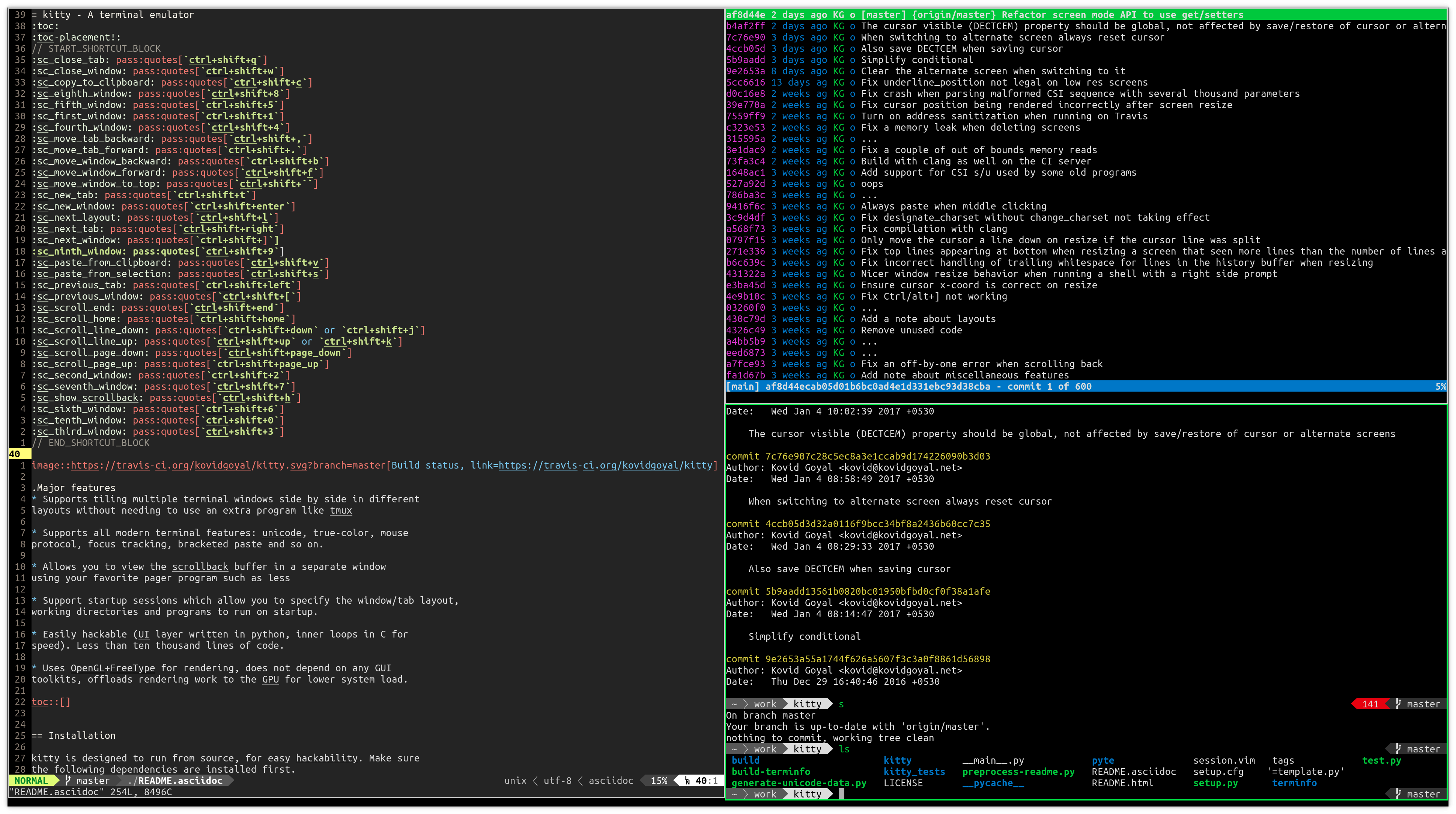
Principais Funcionalidades:
- Aceleração por GPU com OpenGL, além de suporte a shaders personalizados desde a v0.49
- Abas e divisão de janelas integradas
- Suporte a ligaduras para fontes de programação
- Protocolo de exibição de imagens para visualizar imagens no terminal
- Controle extenso orientado por teclado
- Controle remoto via interface de linha de comando
- Gerenciamento de sessões e persistência de layout
Exemplo de Configuração:
# ~/.config/kitty/kitty.conf
font_family      JetBrains Mono
font_size        12.0

background_opacity 0.95
window_padding_width 10

# Tabs
tab_bar_style powerline
tab_powerline_style round

# Splits
map ctrl+shift+- split_window horizontal
map ctrl+shift+\ split_window vertical
Ideal Para: Usuários que querem desempenho acelerado por GPU com recursos integrados de gerenciamento de janelas, desenvolvedores que se beneficiam de ligaduras e exibição de imagens, e aqueles que preferem uma solução completa e abrangente.
WezTerm
O WezTerm é uma entrada mais recente no espaço de terminais acelerados por GPU, escrito em Rust. Ele oferece personalização extensa através de scripts Lua e visa fornecer uma experiência completa. O desenvolvimento continua, mas o último lançamento estável marcado data de fevereiro de 2024 (20240203-110809-5046fc22); os mantenedores apontam usuários que precisam de correções recentes - como as correções de Wayland atuais - para os builds diários (nightly).
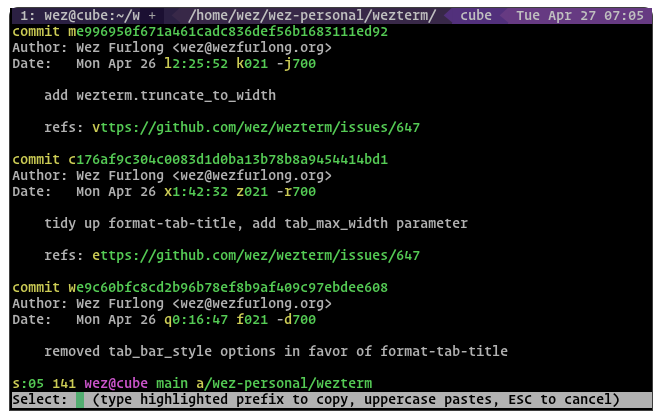
Principais Funcionalidades:
- Aceleração por GPU com múltiplas opções de backend
- Multiplexador integrado (abas, painéis, janelas)
- Configuração baseada em Lua para personalização avançada
- Integração nativa de cliente SSH
- Suporte a hiperlinks (URLs clicáveis)
- Suporte extenso a Unicode e emojis
- Multiplataforma com comportamento consistente
Exemplo de Configuração:
-- ~/.config/wezterm/wezterm.lua
local wezterm = require 'wezterm'

return {
  font = wezterm.font('JetBrains Mono'),
  font_size = 12.0,
  color_scheme = 'Dracula',

  window_background_opacity = 0.95,

  keys = {
    {key="n", mods="SHIFT|CTRL", action="ToggleFullScreen"},
    {key="-", mods="CTRL", action=wezterm.action{SplitVertical={domain="CurrentPaneDomain"}}},
  },
}
Ideal Para: Usuários avançados que querem flexibilidade máxima através de scripting em Lua, aqueles que fazem SSH frequentemente para sistemas remotos, e usuários que querem um terminal moderno com excelente documentação.
Terminais Especializados em Tiling (Divisão de Janelas)
Tilix
Antes conhecido como Terminix, o Tilix é projetado especificamente para janelas de terminal em tiling. Ele permite que você organize múltiplas sessões de terminal em um layout de grade dentro de uma única janela.
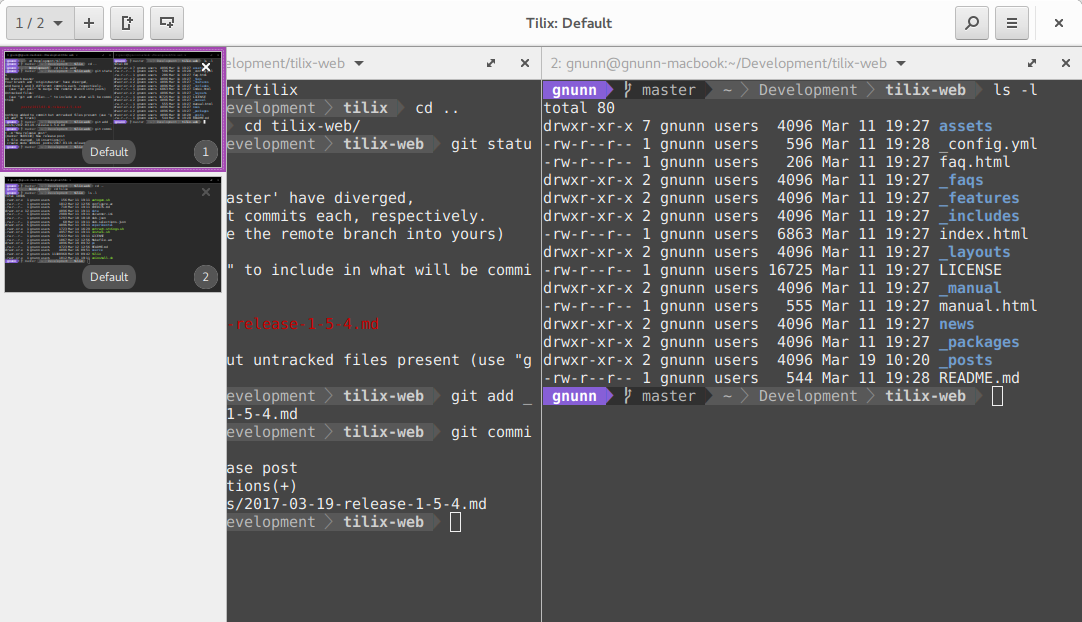
Principais Funcionalidades:
- Capacidades avançadas de tiling
- Layouts personalizados que podem ser salvos
- Reorganização de terminais por arrastar e soltar
- Modo dropdown estilo Quake
- Baseado em VTE com boa compatibilidade
Ideal Para: Usuários que trabalham regularmente com múltiplas sessões de terminal simultaneamente e preferem organização visual em vez de multiplexadores de terminal como o tmux. Para configurações de inicialização automatizadas, veja como iniciar janelas de terminal em tiling no Linux.
Terminator
O Terminator é outro terminal focado em fornecer múltiplos terminais em uma única janela através de divisão e abas. É altamente personalizável e suporta layouts.
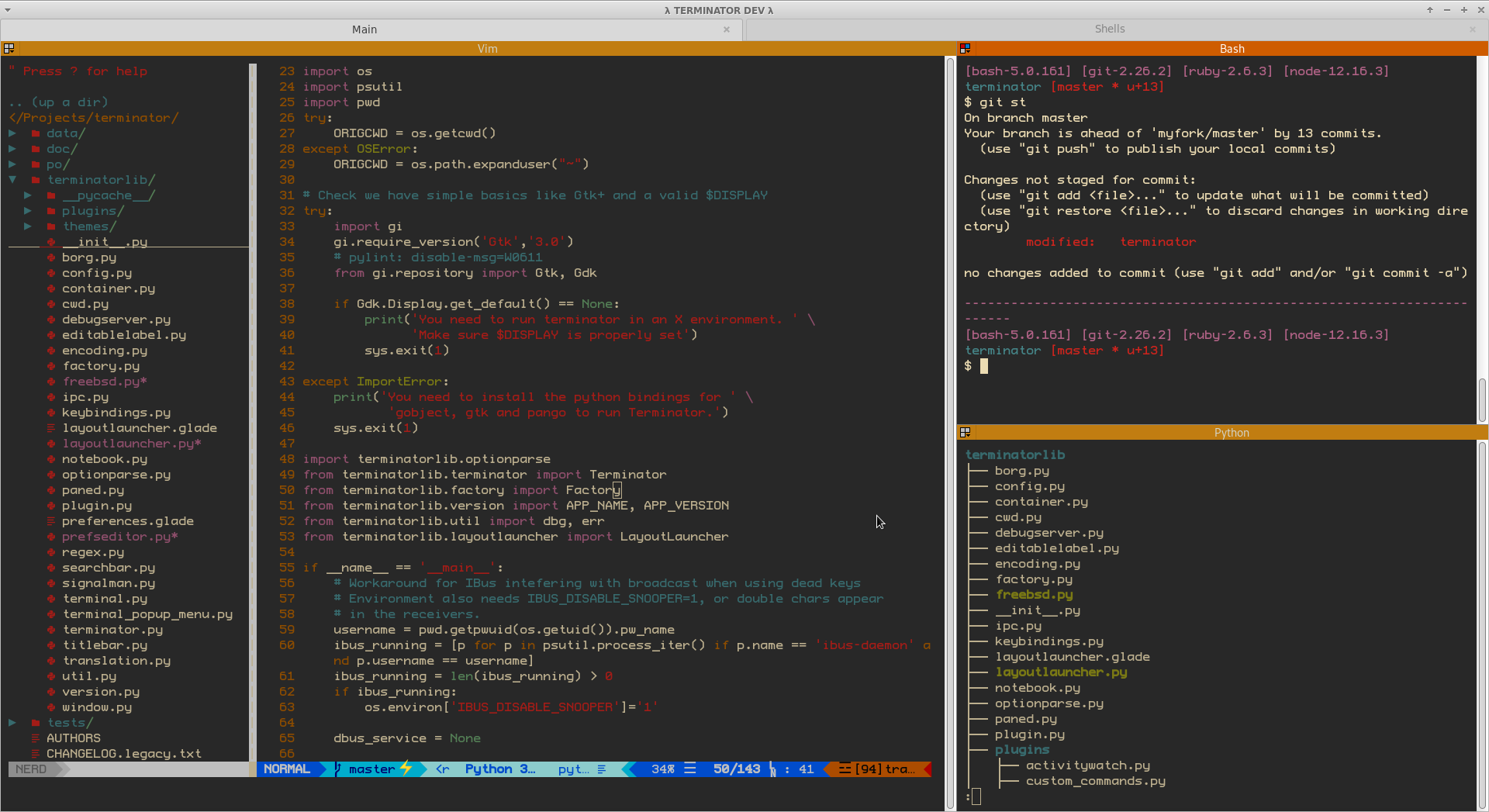
Principais Funcionalidades:
- Divisão flexível (horizontal e vertical)
- Agrupamento e transmissão para múltiplos terminais
- Layouts personalizados
- Suporte a plugins
- Reorganização por arrastar e soltar
Ideal Para: Administradores de sistemas gerenciando múltiplos servidores ou desenvolvedores executando múltiplos processos que querem uma abordagem visual para a organização de terminais.
Considerações de Desempenho
Ao comparar o desempenho dos emuladores de terminal, vários fatores entram em jogo. Terminais acelerados por GPU como Alacritty, Ghostty, Kitty e WezTerm superam significativamente os terminais tradicionais ao lidar com:
- Saídas grandes (arquivos de log, saída de build)
- Texto de rolagem rápida
- Múltiplas sessões de terminal simultâneas
- Displays de alta resolução
Terminais tradicionais como GNOME Terminal e Konsole podem apresentar atrasos ao processar saídas massivas ou ao executar muitas instâncias simultaneamente. No entanto, para o uso diário típico, a diferença de desempenho pode não ser perceptível.
A vantagem da aceleração por GPU se torna particularmente evidente ao trabalhar com fluxos de trabalho de desenvolvimento que geram saída substancial de terminal ou ao usar terminais em sistemas com placas de vídeo dedicadas.
Configuração e Personalização
A abordagem para personalização varia significativamente entre os emuladores de terminais:
Configuração Baseada em Arquivos (Alacritty, Kitty, WezTerm): Esses terminais usam arquivos de configuração (YAML, conf ou Lua), permitindo controle de versão e backup fácil. Essa abordagem requer aprender a sintaxe de configuração, mas oferece personalização programática.
Configuração Baseada em GUI (GNOME Terminal, Konsole): Esses fornecem interfaces gráficas para personalização, tornando-os mais acessíveis para novos usuários, mas mais difíceis de versionar ou compartilhar configurações.
Abordagem Híbrida (Tilix): Oferece configuração por GUI e a capacidade de exportar/importar configurações.
A maioria dos terminais modernos suporta opções de personalização semelhantes, incluindo fontes, esquemas de cores, transparência, espaçamento e atalhos de teclado. As diferenças estão primariamente em como você acessa e modifica essas configurações. No Ubuntu 24, você também pode configurar lançadores de desktop com ícones padrão para acessar facilmente seu terminal preferido a partir do desktop ou menu de aplicativos.
Integração com Ambientes de Desktop
A integração do emulador de terminal com seu ambiente de desktop afeta a experiência do usuário geral. Ao trabalhar com diversas instalações e configurações do Linux, essa integração se torna importante. A escolha entre servidores de display Wayland e X11 também pode impactar o comportamento do terminal, particularmente para recursos como copiar/colar, decoração de janelas e aceleração por GPU.
O GNOME Terminal se integra perfeitamente ao GNOME, herdando temas do sistema e respeitando configurações do desktop. Da mesma forma, o Konsole fornece integração forte com o KDE Plasma.
Terminais acelerados por GPU como Alacritty, Kitty e WezTerm são agnósticos ao desktop, fornecendo comportamento consistente em diferentes ambientes, mas potencialmente requerendo mais configuração manual para corresponder ao tema do seu sistema. O Ghostty adota a abordagem oposta: ele usa GTK 4 e libadwaita no Linux, portanto, segue o tema do sistema por padrão, enquanto permanece independente de qualquer ambiente de desktop específico.
Escolhendo Seu Emulador de Terminal
Seu emulador de terminal ideal depende das suas necessidades específicas:
Para Desempenho Máximo: Escolha Alacritty, Ghostty ou Kitty. Todos os três renderizam através de aceleração por GPU. O Alacritty é mais simples e foca puramente na emulação de terminal, enquanto Ghostty e Kitty incluem gerenciamento de janelas integrado.
Para a Configuração Moderna Mais Fácil: O Ghostty funciona bem com zero configuração, vem com integração de shell pronta e parece nativo tanto no GNOME quanto em outros desktops - a menor fricção do grupo acelerado por GPU se você está começando do zero.
Para Experiência Rica em Recursos: Kitty ou WezTerm fornecem recursos abrangentes, incluindo abas, divisões e personalização extensa, mantendo bom desempenho.
Para Fluxos de Trabalho de Tiling: Tilix ou Terminator especializam-se em gerenciamento visual de tiles, ideais para usuários que preferem arrangement de janelas baseado em GUI em vez de multiplexadores de terminal.
Para Integração de Desktop: Fique com o terminal padrão do seu desktop (GNOME Terminal para GNOME, Konsole para KDE) para integração perfeita e interfaces de configuração familiares.
Para Scripting e Automação: A configuração em Lua do WezTerm oferece as capacidades de scripting mais poderosas, enquanto o Kitty fornece controle remoto via interface de linha de comando.
Multiplexadores de Terminal: Uma Abordagem Alternativa
Vale a pena notar que multiplexadores de terminal como tmux, Zellij e GNU Screen oferecem uma alternativa à divisão e aba de terminal integrada. Essas ferramentas rodam dentro de qualquer emulador de terminal e fornecem gerenciamento de sessões, sessões destacáveis e sua própria funcionalidade de painéis divididos.
Muitos usuários, particularmente aqueles que usam Alacritty, preferem combinar um emulador de terminal rápido e simples com o tmux, em vez de confiar nos recursos de terminal integrados. Essa abordagem oferece:
- Persistência de sessões através de desconexões de SSH
- Capacidade de destacar e reanexar sessões
- Fluxo de trabalho consistente através de diferentes sistemas
- Scripting e automação poderosos
A combinação de um terminal rápido e tmux pode aumentar significativamente seu fluxo de trabalho de desenvolvimento, especialmente quando você personaliza seu prompt bash para exibir informações de branch e status do git.
Instalação e Primeiros Passos
A maioria dos emuladores de terminais está disponível nos repositórios padrão do Linux. Se você está configurando o Ubuntu 24.04 ou reinstalando o Linux Mint, você pode instalar múltiplos emuladores de terminal para experimentação. Primeiro, verifique a versão do seu Ubuntu para garantir compatibilidade com o emulador de terminal que deseja instalar:
# Ubuntu/Debian
sudo apt install alacritty kitty tilix terminator

# Fedora
sudo dnf install alacritty kitty tilix terminator

# Arch
sudo pacman -S alacritty kitty tilix terminator
O Ghostty está empacotado em lançamentos mais recentes de distros:
# Ubuntu 25.04+ / Debian 13
sudo apt install ghostty

# Arch
sudo pacman -S ghostty
Para versões mais antigas do Ubuntu ou Mint, baixe um pacote da página de instalação do Ghostty em vez disso.
O WezTerm geralmente requer adicionar um repositório ou baixar dos lançamentos do GitHub:
# Ubuntu/Debian - adicionar repositório
curl -fsSL https://apt.fury.io/wez/gpg.key | sudo gpg --yes --dearmor -o /usr/share/keyrings/wezterm-fury.gpg
echo 'deb [signed-by=/usr/share/keyrings/wezterm-fury.gpg] https://apt.fury.io/wez/ * *' | sudo tee /etc/apt/sources.list.d/wezterm.list
sudo apt update
sudo apt install wezterm
Após a instalação, configure seu terminal editando seu arquivo de configuração (normalmente em ~/.config/nome-do-terminal/) ou através de suas configurações de GUI.
Conclusão
O cenário de emuladores de terminal do Linux oferece opções para cada caso de uso e preferência. Terminais tradicionais como GNOME Terminal e Konsole permanecem excelentes escolhas para a maioria dos usuários, fornecendo confiabilidade e integração de desktop. Alternativas aceleradas por GPU como Alacritty, Ghostty, Kitty e WezTerm oferecem desempenho excepcional para fluxos de trabalho exigentes.
Para administradores de sistemas gerenciando múltiplos servidores ou desenvolvedores com fluxos de trabalho complexos, terminais de tiling especializados como o Tilix fornecem ferramentas de organização visual. Enquanto isso, minimalistas podem apreciar a abordagem focada do Alacritty combinada com o tmux para gerenciamento de sessões.
O melhor emulador de terminal é, em última análise, aquele que se adapta ao seu fluxo de trabalho e preferências. A maioria é gratuita e de código aberto, então experimentar várias opções custa apenas tempo. Comece com o padrão da sua distribuição, e se encontrar problemas de desempenho ou se sentir a necessidade de recursos específicos, explore as alternativas discutidas neste guia.
Artigos Relacionados
- Folha de Dicas Bash
- Exibir Branch e Status Git no Prompt Bash
- Como iniciar janelas de terminal em tiling linux mint ubuntu
- Como Instalar Ubuntu 24.04 & ferramentas úteis
- Aplicações de monitoramento de GPU no Linux / Ubuntu
- Como Mudar o Endereço IP Estático no Ubuntu Server
- Reinstalar linux Mint
