
Reinstalar o Linux
Acontece regularmente
É necessário ter uma sequência padrão de tarefas pós-instalação para referência, portanto, estou registrando aqui.
Este guia faz parte de Ferramentas de Desenvolvimento: O Guia Completo para Fluxos de Trabalho Modernos de Desenvolvimento
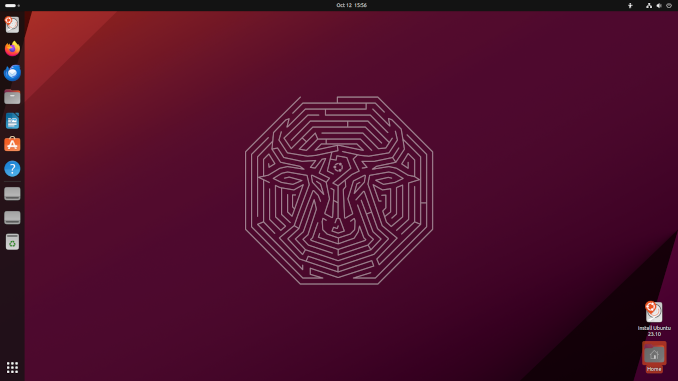
Onde
Normalmente uso distribuições baseadas em Ubuntu. A instalação mais recente é a Mint 21.3 (baseada no ubuntu 22.04).
Para verificar sua versão do Ubuntu, veja Verificar versão do Linux Ubuntu
Para opções de emulador de terminal, veja Melhores Emuladores de Terminal para Linux: Comparação 2026
Como
Algumas ferramentas incríveis
Para referências de comandos bash, veja Folha de Dicas Linux Bash
sudo apt-get install git git-lfs gimp mc flameshot htop nvtop chkservice nvitop

# se houver trabalho gráfico no horizonte
sudo apt-get install imagemagick
git lfs install

# se for necessária alguma manipulação de pdf
sudo apt-get install poppler-utils
Manipulação de json
Veja os exemplos na Folha de Dicas Bash
sudo apt-get install jq jo
Instalar drivers NVidia
Método 1
Remover drivers NVidia locais
sudo apt-get purge 'nvidia*'
sudo apt-get autoremove
sudo apt-get autoclean
Adicionar PPA e atualizar referências de pacotes locais
sudo add-apt-repository ppa:graphics-drivers/ppa
sudo apt-get update
Verificar qual versão de driver a NVidia recomenda para o seu dispositivo
ubuntu-drivers devices
Instalá-lo
sudo apt-get install nvidia-driver-535
sudo reboot
Verifique se você pode ver sua GPU e veja qual versão está instalada
nvidia-smi
Método 2
Veja aqui a versão do seu sistema operacional: https://developer.nvidia.com/cuda-downloads
Para instalar o sabor de módulo de kernel aberto:
sudo apt-get install -y nvidia-driver-555-open
sudo apt-get install -y cuda-drivers-555
Instalar CUDA
O mesmo oficial da NVidia: https://developer.nvidia.com/cuda-downloads
wget https://developer.download.nvidia.com/compute/cuda/repos/ubuntu2204/x86_64/cuda-ubuntu2204.pin
sudo mv cuda-ubuntu2204.pin /etc/apt/preferences.d/cuda-repository-pin-600
wget https://developer.download.nvidia.com/compute/cuda/12.9.0/local_installers/cuda-repo-ubuntu2204-12-9-local_12.9.0-575.51.03-1_amd64.deb
sudo dpkg -i cuda-repo-ubuntu2204-12-9-local_12.9.0-575.51.03-1_amd64.deb
sudo cp /var/cuda-repo-ubuntu2204-12-9-local/cuda-*-keyring.gpg /usr/share/keyrings/
sudo apt-get update
sudo apt-get -y install cuda-toolkit-12-9
Flatpaks
vlc, obsidian, nextcloud desktop, foliate, dbeaver
ungoogled-chromium
https://github.com/ungoogled-software/ungoogled-chromium
echo 'deb http://download.opensuse.org/repositories/home:/ungoogled_chromium/Ubuntu_Jammy/ /' | sudo tee /etc/apt/sources.list.d/home:ungoogled_chromium.list
curl -fsSL https://download.opensuse.org/repositories/home:ungoogled_chromium/Ubuntu_Jammy/Release.key | gpg --dearmor | sudo tee /etc/apt/trusted.gpg.d/home_ungoogled_chromium.gpg > /dev/null
sudo apt update
sudo apt install ungoogled-chromium
golang
Este instala uma versão bastante antiga, atualmente 1.18
sudo apt-get install golang-go
Portanto, vá para https://go.dev/dl/ e escolha sua versão mais recente, então,
sudo bash
e
wget https://go.dev/dl/go1.24.3.linux-amd64.tar.gz
rm -rf /usr/local/go && tar -C /usr/local -xzf go1.24.3.linux-amd64.tar.gz
então adicione ao $HOME/.profile
export PATH=$PATH:/usr/local/go/bin
Para personalização do prompt bash incluindo exibição da branch git, veja Mostrar Branch Git & Status no Prompt Bash
então
source $HOME/.profile
go version
vs code
https://code.visualstudio.com/docs/setup/linux
Instalar pacote deb (é necessário baixá-lo primeiro). A instalação do pacote .deb instalará automaticamente o repositório apt e a chave de assinatura para habilitar a atualização automática usando o gerenciador de pacotes do sistema.
Ou faça o mesmo manualmente abaixo:
sudo apt-get install wget gpg
wget -qO- https://packages.microsoft.com/keys/microsoft.asc | gpg --dearmor > packages.microsoft.gpg
sudo install -D -o root -g root -m 644 packages.microsoft.gpg /etc/apt/keyrings/packages.microsoft.gpg
sudo sh -c 'echo "deb [arch=amd64,arm64,armhf signed-by=/etc/apt/keyrings/packages.microsoft.gpg] https://packages.microsoft.com/repos/code stable main" > /etc/apt/sources.list.d/vscode.list'
rm -f packages.microsoft.gpg
Em seguida, atualize o cache de pacotes e instale o pacote usando:
sudo apt install apt-transport-https
sudo apt update
sudo apt install code # ou code-insiders
Instalar extensões do vs code:
Python, C#, Go, Hugohelper, Front Matter CMS, React*, [Flutter](https://www.glukhov.org/pt/post/2022/flutter-dart-cheatsheet/ “Folha de dicas Flutter (Dart) com exemplos etc
O vscode padrão tem alguns telemetria - parcialmente removido em settings:user:application:telemetry=>off … mas ainda …
O VSCodium flatpak é a versão sem telemetria, não muito atrás.
Python e Anaconda
Instalar pip
sudo apt install python3-pip
https://www.anaconda.com/download/success
baixe a versão para linux como
wget https://repo.anaconda.com/archive/Anaconda3-2024.06-1-Linux-x86_64.sh
e execute-o
bash Anaconda3-2024.06-1-Linux-x86_64.sh
preste atenção no final:
If you'd prefer that conda's base environment not be activated on startup,
   run the following command when conda is activated:

conda config --set auto_activate_base false

You can undo this by running `conda init --reverse $SHELL`? [yes|no]
hugo
https://gohugo.io/installation/linux/
por exemplo este: https://github.com/gohugoio/hugo/releases/tag/v0.124.1
baixe e instale hugo_extended_0.124.1_linux-amd64.deb
Instalação via snap
A instalação do Hugo via snap não instala a versão withdeploy
apenas padrão ou estendida
sudo snap install hugo
sudo snap install hugo --channel=extended
hugo version
sudo snap remove hugo
Alternativamente - compilar o hugo por sua conta e risco
Para ter uma versão recente do hugo com withdeploy, pode ser mais fácil compilá-lo por sua conta e risco
git clone https://github.com/gohugoio/hugo.git
cd hugo
go install -tags withdeploy
sim, adicione /go/bin ao seu caminho
kubectl
sudo apt-get update
# apt-transport-https pode ser um pacote dummy; se for assim, você pode pular esse pacote
sudo apt-get install -y apt-transport-https ca-certificates curl
# Se a pasta `/etc/apt/keyrings` não existir, ela deve ser criada antes do comando curl, leia a nota abaixo.
# sudo mkdir -p -m 755 /etc/apt/keyrings
curl -fsSL https://pkgs.k8s.io/core:/stable:/v1.29/deb/Release.key | sudo gpg --dearmor -o /etc/apt/keyrings/kubernetes-apt-keyring.gpg
sudo chmod 644 /etc/apt/keyrings/kubernetes-apt-keyring.gpg # permite que programas APT não privilegiados leiam este keyring
# Isto sobrescreve qualquer configuração existente em /etc/apt/sources.list.d/kubernetes.list
echo 'deb [signed-by=/etc/apt/keyrings/kubernetes-apt-keyring.gpg] https://pkgs.k8s.io/core:/stable:/v1.29/deb/ /' | sudo tee /etc/apt/sources.list.d/kubernetes.list
sudo chmod 644 /etc/apt/sources.list.d/kubernetes.list   # ajuda ferramentas como command-not-found a funcionar corretamente
sudo apt-get update
sudo apt-get install -y kubectl
chaves ssh
copie as chaves ssh para ~/.ssh
então copie a id para todos os endereços ip no seu laboratório
ssh-copy-id username@ipaddr
docker
Para comparações de métodos de instalação, notas de segurança e caminhos de migração, veja Instalar Docker no Ubuntu. Os comandos abaixo são o caminho rápido do repositório APT que uso após uma instalação nova do Linux.
sudo docker images
desinstalar existentes
for pkg in docker.io docker-doc docker-compose docker-compose-v2 podman-docker containerd runc; do sudo apt-get remove $pkg; done
Instalar usando o repositório apt
# Adiciona a chave GPG oficial do Docker:
sudo apt-get update
sudo apt-get install ca-certificates curl
sudo install -m 0755 -d /etc/apt/keyrings
sudo curl -fsSL https://download.docker.com/linux/ubuntu/gpg -o /etc/apt/keyrings/docker.asc
sudo chmod a+r /etc/apt/keyrings/docker.asc

# Adiciona o repositório às fontes do Apt:
echo \
  "deb [arch=$(dpkg --print-architecture) signed-by=/etc/apt/keyrings/docker.asc] https://download.docker.com/linux/ubuntu \
  $(. /etc/os-release && echo "$VERSION_CODENAME") stable" | \
  sudo tee /etc/apt/sources.list.d/docker.list > /dev/null
sudo apt-get update
se você usa derivados do ubuntu precisa usar UBUNTU_CODENAME em vez de VERSION_CODENAME, como
# Adiciona a chave GPG oficial do Docker:
sudo apt-get update
sudo apt-get install ca-certificates curl
sudo install -m 0755 -d /etc/apt/keyrings
sudo curl -fsSL https://download.docker.com/linux/ubuntu/gpg -o /etc/apt/keyrings/docker.asc
sudo chmod a+r /etc/apt/keyrings/docker.asc

# Adiciona o repositório às fontes do Apt:
echo \
  "deb [arch=$(dpkg --print-architecture) signed-by=/etc/apt/keyrings/docker.asc] https://download.docker.com/linux/ubuntu \
  $(. /etc/os-release && echo "$UBUNTU_CODENAME") stable" | \
  sudo tee /etc/apt/sources.list.d/docker.list > /dev/null
sudo apt-get update
Instalar a versão mais recente:
sudo apt-get install docker-ce docker-ce-cli containerd.io docker-buildx-plugin docker-compose-plugin
Verificar
sudo docker run hello-world
Opcionalmente, adicione o usuário atual ao grupo docker
usermod -aG docker $USER
portainer
- https://www.portainer.io/install
- https://docs.portainer.io/start/install-ce
- https://docs.portainer.io/start/install-ce/server
- https://docs.portainer.io/start/install-ce/server/docker/linux
Para começar, você precisará:
- A versão mais recente do Docker instalada e funcionando
- Acesso sudo na máquina que hospedará sua instância do Portainer Server
- Por padrão, o Portainer Server exporá a UI pela porta 9443 e exporá um servidor de túnel TCP pela porta 8000. O último é opcional e é necessário apenas se você planeja usar os recursos de computação Edge com agentes Edge.
requisitos:
- O SELinux está desabilitado na máquina que executa o Docker. Se você precisar de SELinux, precisará passar a flag –privileged ao Docker ao implantar o Portainer.
Primeiro, crie o volume que o Portainer Server usará para armazenar seu banco de dados:
sudo docker volume create portainer_data
Em seguida, baixe e instale o container do Portainer Server:
sudo docker run -d -p 8000:8000 -p 9443:9443 --name portainer --restart=always -v /var/run/docker.sock:/var/run/docker.sock -v portainer_data:/data portainer/portainer-ce:latest
verificar
sudo docker ps
Navegue para: https://localhost:9443
O nome de usuário é admin, defina a senha na interface gráfica
Agente Kubernetes do portainer
Criar ambiente k8s, agente
kubectl apply -f https://downloads.portainer.io/ce2-19/portainer-agent-k8s-lb.yaml
kubectl get services --all-namespaces
então copie e cole o endereço ip externo do serviço portainer na interface gráfica, não esqueça a porta 9001
.netcore sdk
sudo apt-get update && \
  sudo apt-get install -y dotnet-sdk-8.0 aspnetcore-runtime-8.0
ou se não for esperado aspnet
sudo apt-get update && \
  sudo apt-get install -y dotnet-sdk-8.0 dotnet-runtime-8.0
Dependências
Quando você instala com um gerenciador de pacotes, estas bibliotecas são instaladas para você. Mas, se você instalar o .NET manualmente ou publicar um aplicativo autocontido, precisará ter certeza de que estas bibliotecas estão instaladas:
- libc6
- libgcc-s1
- libgssapi-krb5-2
- libicu70
- liblttng-ust1
- libssl3
- libstdc++6
- libunwind8
- zlib1g
As dependências podem ser instaladas com o comando apt install. O seguinte trecho demonstra a instalação da biblioteca zlib1g:
sudo apt install zlib1g
awscli
Para instalar awscli do repositório ubuntu (em julho de 2024 obtém-se a v1.22.34-1):
sudo apt install awscli
Para verificar a versão awscli instalada no seu pc:
aws --version
Ou para obter a versão mais atualizada recém-fabricada pela Amazon (2.0): https://docs.aws.amazon.com/cli/latest/userguide/getting-started-install.html
atualmente:
curl "https://awscli.amazonaws.com/awscli-exe-linux-x86_64.zip" -o "awscliv2.zip"
unzip awscliv2.zip
sudo ./aws/install --bin-dir /usr/local/bin --install-dir /usr/local/aws-cli --update
Terraform
O Terraform pode ser instalado de muitas maneiras, veja aqui: https://developer.hashicorp.com/terraform/install
Estou instalando do repositório da hashicorp para ubuntu
wget -O- https://apt.releases.hashicorp.com/gpg | sudo gpg --dearmor -o /usr/share/keyrings/hashicorp-archive-keyring.gpg
echo "deb [signed-by=/usr/share/keyrings/hashicorp-archive-keyring.gpg] https://apt.releases.hashicorp.com $(lsb_release -cs) main" | sudo tee /etc/apt/sources.list.d/hashicorp.list
sudo apt update && sudo apt install terraform
E para linux mint tenha cuidado, o instalador do terraform não funciona corretamente. Verifique as saídas destes dois comandos
lsb_release -cs

cat /etc/upstream-release/lsb-release
Agora vá para Fontes de Software e substitua ‘virginia’ por ‘Jammy’ na Hashicorp e execute novamente
sudo apt update && sudo apt install terraform
Para verificar se o terraform está instalado corretamente, execute
terraform version
Controle de serviços Systemd
Para executar executáveis como serviços, veja Executar qualquer Executável como Serviço no Linux
Pode usar
systemctl status
systemctl stop some-service
systemctl disable some-service
ou pode usar chkservice
sudo apt-get install chkservice

sudo chkservice
Links úteis
- Folha de Dicas Bash
- Minio como alternativa para Aws S3. Visão geral e instalação de Minio
- Folha de Dicas de Parâmetros de Linha de Comando do MinIO
- Sincronização de Marcadores com Floccus
- Folha de Dicas Docker
- Folha de Dicas Markdown
- Ferramentas de manipulação de Pdf no Ubuntu - Poppler
- Instalar portainer no linux
- Instalar DBeaver no linux
- Como iniciar janelas de terminal em mosaico linux mint ubuntu
- Mover Modelos Ollama para Diferente Disco ou Pasta
