OpenClaw Quickstart: Instale com Docker (Ollama GPU ou Claude + CPU)
Instale o OpenClaw localmente com o Ollama
O OpenClaw é um assistente de IA auto-hospedado projetado para funcionar com tempos de execução de LLM locais, como Ollama, ou com modelos baseados em nuvem, como o Claude Sonnet.
Este guia de início rápido mostra como implantar o OpenClaw usando Docker, configurar um modelo local com GPU ou um modelo de nuvem apenas com CPU e verificar que seu assistente de IA está funcionando de ponta a ponta.
Este guia percorre uma configuração mínima do OpenClaw para que você possa vê-lo em execução e respondendo na sua própria máquina.
O objetivo é simples:
- Colocar o OpenClaw em execução.
- Enviar uma solicitação.
- Confirmar que está funcionando.
Este não é um guia de endurecimento para produção. Este não é um guia de ajuste de desempenho. Este é um ponto de partida prático.
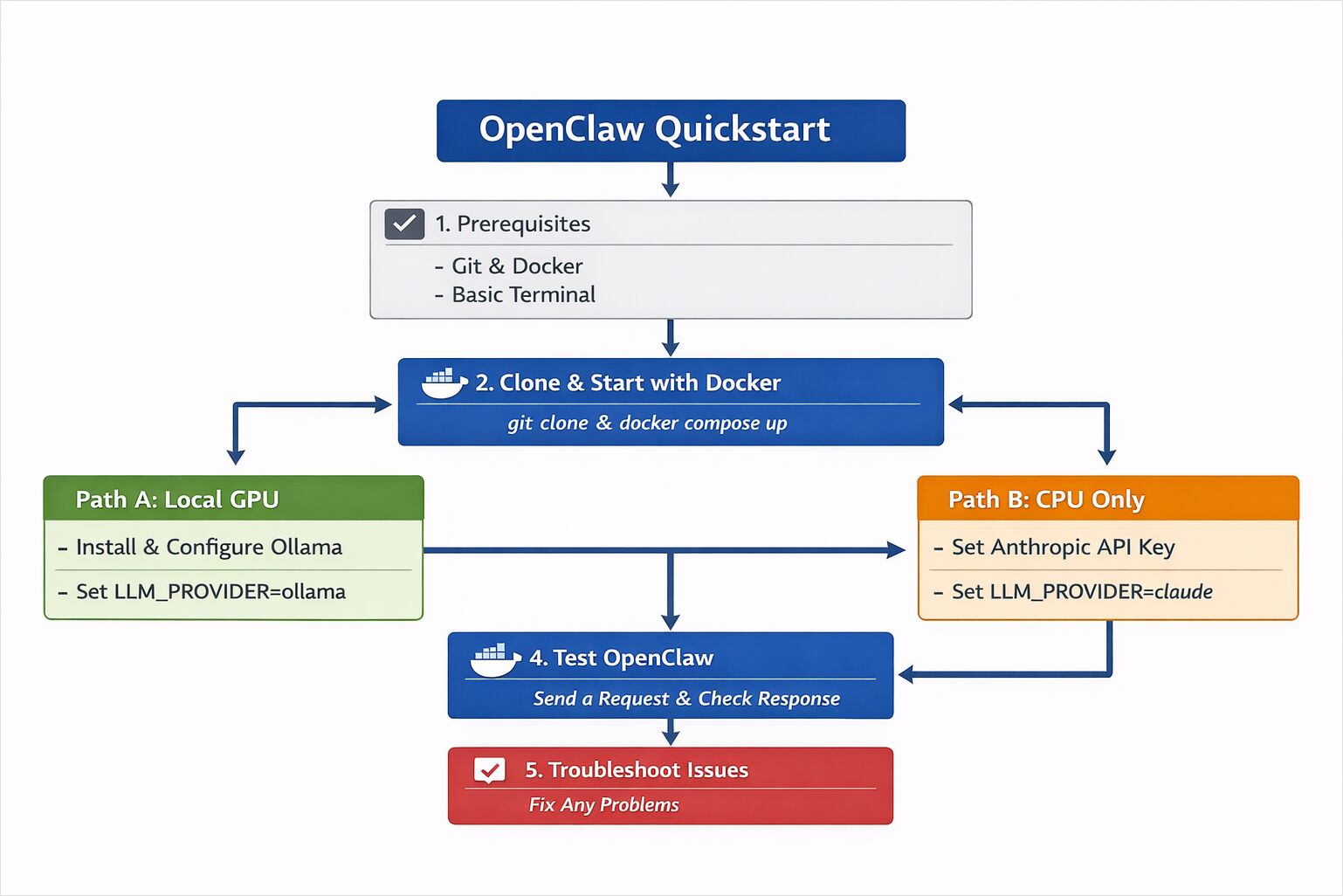
Você tem duas opções:
- Caminho A — GPU Local usando Ollama (recomendado se você tiver uma GPU)
- Caminho B — Apenas CPU usando Claude Sonnet 4.6 via API da Anthropic
Ambos os caminhos compartilham o mesmo processo básico de instalação.
Se você é novo no OpenClaw e deseja uma visão geral mais aprofundada de como o sistema é estruturado, leia o Visão geral do sistema OpenClaw. Se você planeja executar um assistente sempre ativo com sandboxing mais rigoroso e controles de política, siga o Guia de operações seguras do NemoClaw.
Requisitos do Sistema e Configuração do Ambiente
O OpenClaw é um sistema estilo assistente que pode se conectar a serviços externos. Para este Início Rápido:
- Use contas de teste sempre que possível.
- Evite conectar sistemas de produção sensíveis.
- Execute-o dentro do Docker (recomendado).
O isolamento é uma boa configuração padrão ao experimentar com software estilo agente.
Pré-requisitos do OpenClaw (GPU com Ollama ou CPU com Claude)
Necessário para Ambos os Caminhos
- Git
- Docker Desktop (ou Docker + Docker Compose)
- Um terminal
Para o Caminho A (GPU Local)
- Uma máquina com uma GPU compatível (NVIDIA ou AMD recomendadas)
- Ollama instalado
Para o Caminho B (CPU + Modelo em Nuvem)
- Uma chave de API da Anthropic
- Acesso ao Claude Sonnet 4.6
Passo 1 — Instalar o OpenClaw com Docker (Clonar e Iniciar)
O OpenClaw pode ser iniciado usando o Docker Compose. Isso mantém a configuração contida e reproduzível.
Clonar o repositório
git clone https://github.com/openclaw/openclaw.git
cd openclaw
Copiar a configuração do ambiente
cp .env.example .env
Abra o arquivo .env no seu editor. Nós o configuraremos no próximo passo, dependendo do caminho do modelo que você escolher.
Iniciar os contêineres
docker compose up -d
Se tudo iniciar corretamente, você deverá ver os contêineres em execução:
docker ps
Neste estágio, o OpenClaw está em execução — mas ainda não está conectado a um modelo.
Passo 2 — Configurar o Provedor de LLM (Ollama GPU ou Claude CPU)
Agora decida como você quer que a inferência funcione.
Caminho A — GPU Local com Ollama
Se você tiver uma GPU disponível, esta é a opção mais simples e autocontida.
Instalar ou Verificar o Ollama
Se você precisar de um guia de instalação mais detalhado ou quiser configurar os locais de armazenamento de modelos, consulte:
- Instalar Ollama e Configurar Localização dos Modelos
- Resumo de Comandos CLI do Ollama: ls, serve, run, ps + outros comandos (atualização 2026)
Se o Ollama não estiver instalado:
curl -fsSL https://ollama.com/install.sh | sh
Verifique se está funcionando:
ollama pull llama3
ollama run llama3
Se o modelo responder, a inferência está funcionando.
Configurar o OpenClaw para Usar o Ollama
No seu arquivo .env, configure:
LLM_PROVIDER=ollama
OLLAMA_BASE_URL=http://host.docker.internal:11434
OLLAMA_MODEL=llama3
Reinicie os contêineres:
docker compose restart
O OpenClaw agora encaminhará as solicitações para sua instância local do Ollama.
Se você está decidindo qual modelo executar em uma GPU de 16GB ou deseja comparações de benchmarks, ou precisa de padrões de amostragem Qwen / Gemma sensíveis para assistentes intensivos em ferramentas, consulte:
- Melhores LLMs para Ollama em GPU com 16GB de VRAM
- Parâmetros de inferência de LLMs Agentic para Qwen e Gemma
Para entender a concorrência e o comportamento da CPU sob carga:
- Como o Ollama Lida com Solicitações Paralelas
- Teste: Como o Ollama está usando o Desempenho da CPU Intel e Núcleos Eficientes
Caminho B — Apenas CPU Usando Claude Sonnet 4.6
Se você não tiver uma GPU, pode usar um modelo hospedado.
Adicionar Sua Chave de API
No seu arquivo .env:
LLM_PROVIDER=anthropic
ANTHROPIC_API_KEY=sua_chave_de_api_aqui
ANTHROPIC_MODEL=claude-sonnet-4-6
Reinicie:
docker compose restart
O OpenClaw agora usará o Claude Sonnet 4.6 para inferência enquanto a orquestração é executada localmente.
Esta configuração funciona bem em máquinas apenas com CPU, porque o pesado processamento do modelo acontece na nuvem.
Se você estiver usando modelos da Anthropic aqui, esta mudança na política de assinatura do Claude explica por que o OpenClaw requer faturamento baseado em API em vez de reutilização de planos do Claude.
Passo 3 — Testar o OpenClaw com Seu Primeiro Prompt
Uma vez que os contêineres estejam em execução e o modelo esteja configurado, você pode testar o assistente.
Dependendo da sua configuração, isso pode ser através de:
- Uma interface web
- Uma integração de mensagens
- Um endpoint de API local
Para um teste básico de API:
curl http://localhost:3000/health
Você deve ver uma resposta de status saudável.
Agora envie um prompt simples:
curl -X POST http://localhost:3000/chat -H "Content-Type: application/json" -d '{"message": "Explique o que o OpenClaw faz em termos simples."}'
Se você receber uma resposta estruturada, o sistema está funcionando.
O Que Você Acabou de Executar
Neste ponto, você tem:
- Uma instância do OpenClaw em execução
- Um provedor de LLM configurado (local ou em nuvem)
- Um loop de solicitação-resposta funcionando
Se você escolheu o caminho da GPU, a inferência acontece localmente via Ollama.
Se você escolheu o caminho da CPU, a inferência acontece via Claude Sonnet 4.6, enquanto a orquestração, roteamento e gerenciamento de memória são executados dentro dos seus contêineres Docker locais.
A interação visível pode parecer simples. Por baixo, vários componentes coordenam para processar sua solicitação.
Solução de Problemas na Instalação e Execução do OpenClaw
Modelo Não Responde
- Verifique sua configuração
.env. - Verifique os logs do contêiner:
docker compose logs
Ollama Não Acessível
- Confirme se o Ollama está em execução:
ollama list
- Certifique-se de que a URL base corresponda ao seu ambiente.
Chave de API Inválida
- Verifique novamente o
ANTHROPIC_API_KEY - Reinicie os contêineres após atualizar o
.env
GPU Não Está Sendo Usada
- Confirme se os drivers da GPU estão instalados.
- Certifique-se de que o Docker tem acesso à GPU habilitado.
Próximos Passos Após Instalar o OpenClaw
Agora você tem uma instância do OpenClaw funcionando.
A partir daqui, você pode:
- Conectar plataformas de mensagens
- Habilitar a recuperação de documentos
- Experimentar estratégias de roteamento
- Adicionar observabilidade e métricas
- Ajustar o desempenho e o comportamento de custos
As discussões arquitetônicas mais profundas fazem mais sentido uma vez que o sistema está em execução.
Colocá-lo em operação é o primeiro passo.
Uma vez que estiver em execução, os próximos artigos naturais são:
- Sistemas de Memória em Assistentes de IA — como a memória de trabalho, estado estruturado e recuperação se encaixam antes que você ajuste os plugins de memória do OpenClaw
- Guia de plugins do OpenClaw — quais plugins instalar para memória, ferramentas, canais e observabilidade, e como o ciclo de vida funciona
- Guia de habilidades do OpenClaw — quais habilidades valem a pena instalar do ClawHub, e como restringi-las com segurança por papel de agente
- Padrões de configuração de produção do OpenClaw — como plugins e habilidades se combinam para tipos reais de usuários, como desenvolvedores, equipes de automação, pesquisadores e operadores de suporte
Para mais estudos de caso de sistemas de IA, consulte a seção Sistemas de IA.
