
Panoramica e installazione di LaTeX
Quando serve documentazione di alta qualità per una rivista scientifica molto accademica
LaTeX è un sistema software per l’impaginazione di documenti (creazione di pagine di testo di alta qualità). Il PDF risultante spesso appare migliore rispetto ai documenti creati con MS Word. Dai un’occhiata! Un banchetto per gli occhi.
Questa guida fa parte del nostro hub Strumenti di Documentazione nel 2026: Markdown, LaTeX, PDF e Flussi di Lavoro di Stampa.
LaTeX si pronuncia “LAH-tek” o “LAY-tek”.
A differenza dei word processor WYSIWYG (What You See Is What You Get), LaTeX utilizza un linguaggio di marcatura per descrivere il contenuto e la disposizione di un documento.
Vedi, è simile al markdown di Wikipedia che è usato anche in Hugo…

L’impaginazione dei documenti è il processo di organizzazione di parole, simboli e glifi per creare un documento che sia facile da leggere e visivamente gradevole.
È una parte fondamentale del design che prevede la comprensione di vari elementi, tra cui: Caratteri, Dimensioni dei caratteri, Interlinea, Spaziatura delle lettere, Spaziatura delle parole, Interlinea verticale, Punteggiatura, Scalinatura e Giustezza.
Esempio di documento LaTeX
Ecco un esempio base di un documento LaTeX:
\documentclass{article}

\usepackage[a4paper, , margin=1in]{geometry}
\usepackage{lipsum}

\title{My First Exciting LaTeX Document}
\author{Awesome Author}
\date{\today}

\begin{document}

\maketitle

\section{Introduction}

Yay! This is the LaTeX document!

\section{Body}

LaTeX is a powerful typesetting system used for producing
scientific and mathematical documents of high quality.
But not only that. High quality could be appreciated everywhere.
Right?

\section{Conclusion}

Creating documents with LaTeX is simple and fun.

\section{And a lipsum example}
\lipsum[1-2]

\end{document}
Quando compilato, questo codice produrrà un documento formattato con titolo, autore, data e tre sezioni. Per compilare file Tex in Pdf è possibile utilizzare l’editor TexWorks. Viene installato automaticamente come parte del sistema TexLive. Oppure l’estensione VS Code LaTeX Workshop.
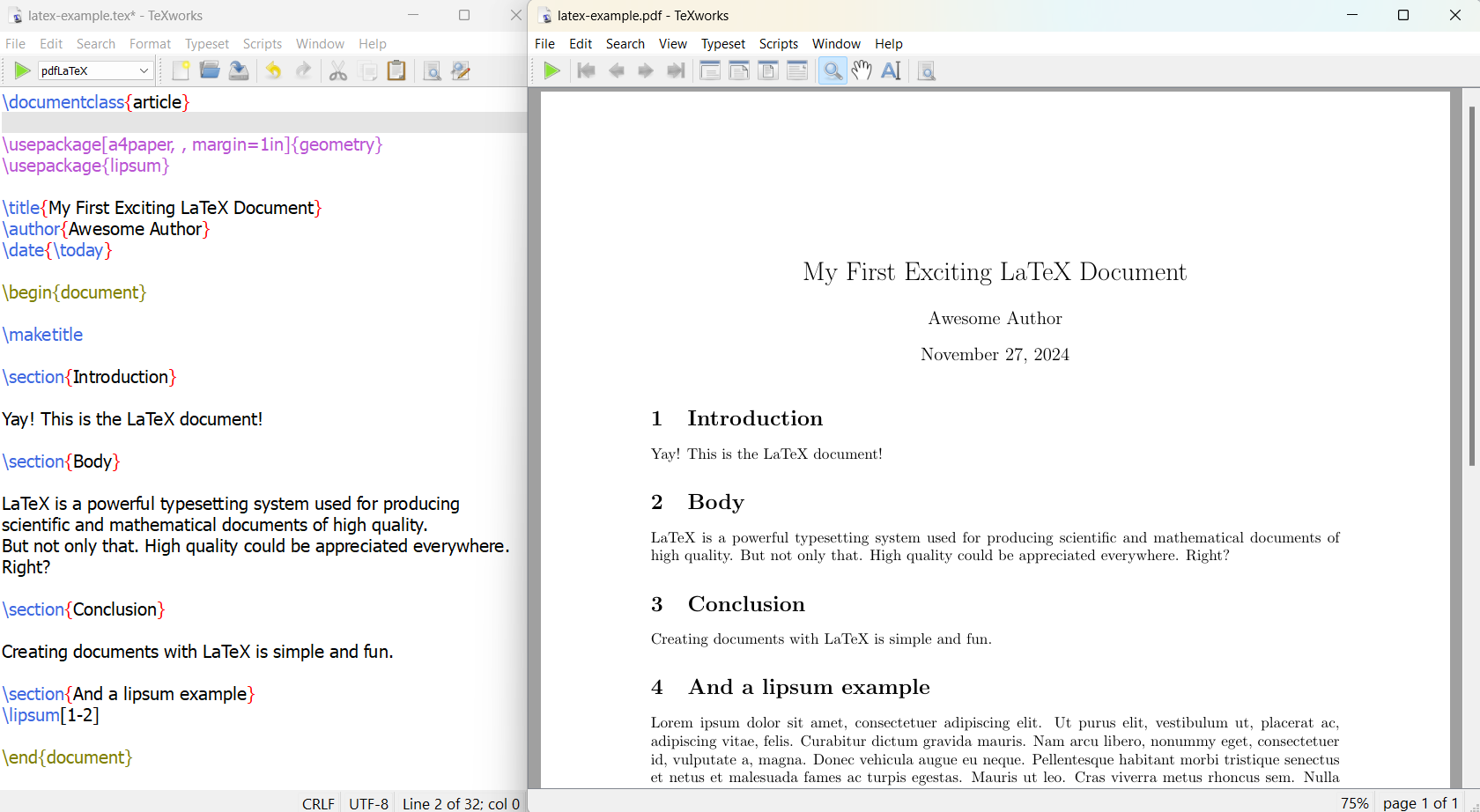
Non è in realtà il mio primo documento LaTex :), ma per scopi dimostrativi, teniamolo così. Questo esempio illustra la struttura fondamentale di un documento LaTeX:
- La classe del documento viene dichiarata utilizzando
\documentclass{article}. Cosa cambia se la classe èreportobook— capitoli, pagina del titolo, formato carta e stile della pagina — è spiegato nel confronto delle classi di documento. - La prefazione contiene metadati come titolo, autore e data.
- Il contenuto effettivo è racchiuso all’interno dell’ambiente
document. - Le sezioni vengono create utilizzando il comando
\section{}. - Utilizzo del pacchetto lipsum (Esempio di testo generato automaticamente)
Caratteristiche principali di LaTeX
Le caratteristiche principali di LaTeX includono:
- Separazione tra contenuto e stile: Gli autori si concentrano sulla scrittura del contenuto mentre LaTeX gestisce la formattazione.
- Impaginazione di alta qualità: LaTeX produce documenti dall’aspetto professionale, in particolare per complesse espressioni matematiche.
- Coerenza: Garantisce uno stile uniforme in tutto il documento.
- Portabilità: I file LaTeX sono testo semplice, il che li rende altamente portabili su diverse piattaforme.
- Flessibilità: Consente un controllo dettagliato sulla disposizione del documento.
LaTeX è ampiamente utilizzato in ambito accademico per documenti scientifici, appunti tecnici e pubblicazioni che richiedono materiali multilingue complessi. Per creare un documento LaTeX, gli utenti scrivono in testo semplice, utilizzando comandi per definire la struttura e lo stile del documento. Il sistema LaTeX quindi elabora questo file per produrre un output formattato, tipicamente un PDF.
Installazione di LaTex su Windows
Su Windows sono disponibili due principali sistemi LaTex - TexLive e MiKTex
Oltre al sistema potrebbe essere necessario un editor dedicato, che sappia come invocare questo sistema per convertire i file .tex in .pdf
Alcuni buoni editor per LaTeX sono:
- TeXstudio - installalo da https://www.texstudio.org/
- TexMaker - installalo da https://www.xm1math.net/texmaker/download.html
- TexWorks - parte del sistema TexLive - vedere come installarlo di seguito.
E naturalmente è possibile utilizzare Notepad, Vim o MS Word per modificare i file .tex - sono solo normali file di testo con estensione specifica .tex.
Per un elenco esaustivo degli editor, si prega di consultare l’elenco alla fine di questo articolo.
Come installare TexLive su Windows
Per installare LaTeX Live su Windows, seguire questi passaggi:
-
Scaricare l’installatore di LaTeX per windows:
- Visitare http://mirror.ctan.org/systems/texlive/tlnet/install-tl-windows.exe
- Salvare il file in una posizione facilmente accessibile.
-
Eseguire l’installatore:
- Fare doppio clic sul file “install-tl-windows.exe” scaricato.
- Se compare un avviso di sicurezza, selezionare “Esegui”.
-
Scegliere le opzioni di installazione:
- Nella finestra dell’installatore, fare clic su “Installa” e poi su “Avanti”.
- Selezionare le impostazioni preferite, come la directory di installazione e la dimensione della carta.
-
Iniziare l’installazione:
- Fare clic su “Installa” per avviare il processo.
- L’installatore scaricherà e installerà tutti i moduli necessari. Questo potrebbe richiedere diverse ore a seconda della connessione internet.
-
Completare l’installazione:
- Una volta installati tutti i moduli, fare clic su “Chiudi”.
- Ora è possibile accedere a TeX Live dal Menu Start.
Potrebbe essere meglio scaricare TexLive Full e installarlo offline. Per un’installazione offline di TexLive LaTeX utilizzando un’immagine ISO:
- Scaricare l’ISO di TeX Live da https://mirror2.sandyriver.net/pub/ctan/systems/texlive/Images/
- Aprire l’ISO ed eseguire il file “install-tl-windows.bat”.
Dopo l’installazione, è possibile utilizzare la GUI di TeX Live Manager per aggiungere o rimuovere pacchetti e mantenere l’installazione aggiornata.
Come installare MiKTeX su Windows
Per installare LaTeX su Windows, seguire questi passaggi:
-
Scaricare MiKTeX:
- Visitare il sito web di MiKTeX (http://www.miktex.org/download)
- Fare clic sul pulsante Download sotto le schede Windows e Installer
- Salvare il file in una posizione facilmente reperibile
-
Eseguire l’installatore di MiKTeX:
- Fare doppio clic sul file scaricato per aprirlo
- Selezionare “Esegui” se compare un avviso di sicurezza
- Leggere e accettare il contratto di licenza
-
Scegliere le impostazioni:
- Selezionare “A4” come dimensione carta preferita
- Scegliere l’ambito di installazione (si consiglia l’installazione privata)
- Selezionare la directory di installazione (è possibile usare quella predefinita)
-
Configurare l’installazione dei pacchetti:
- Scegliere come MiKTeX deve gestire i pacchetti mancanti:
- “Chiedimi prima” per confermare l’installazione
- “Sempre” per installare senza conferma
- “Mai” per disabilitare l’installazione dei pacchetti mancanti
- Scegliere come MiKTeX deve gestire i pacchetti mancanti:
-
Iniziare l’installazione:
- Rivedere le impostazioni e fare clic su “Avvia”
- Attendere il completamento dell’installazione (potrebbe richiedere fino a 15 minuti)
-
Terminare l’installazione:
- Fare clic su “Chiudi” per uscire dall’installatore
- Eliminare il file di installatore originale
-
Installare un editor LaTeX (facoltativo ma consigliato):
- Scegliere un editor come TeXstudio, TeXmaker o Overleaf
- Scaricare e installare l’editor preferito
Dopo l’installazione, si consiglia di aprire MiKTeX Console e verificare gli aggiornamenti per assicurarsi di avere l’ultima versione.
LaTeX su sistemi Mac e Linux
Per installare LaTeX su un sistema Mac o Linux, si prega di consultare la pagina howto di TexLive:
- Installare TexLive su Unix/GNU/Linux - https://www.tug.org/texlive/quickinstall.html
- Installare TexLive su MacOS: distribuzione MacTeX - https://www.tug.org/mactex/
- Sì, l’installazione della variante di LaTeX TexLive anche su Windows è lì, non è un sistema “altro”, ma in ogni caso la lasciamo qui - https://www.tug.org/texlive/windows.html
Pacchetti Latex Comuni
LaTeX offre un’ampia gamma di pacchetti che estendono la sua funzionalità e forniscono funzionalità aggiuntive per la preparazione dei documenti. Ecco alcuni pacchetti LaTeX comuni e i loro usi:
Impaginazione Matematica
amsmath: Questo pacchetto è essenziale per l’impaginazione matematica avanzata. Offre:
- Ambienti equazione migliorati
- Nuovi simboli matematici e operatori
- Opzioni di allineamento migliorate per le equazioni
amssymb: Integra amsmath aggiungendo simboli e caratteri matematici extra.
Struttura e Layout del Documento
geometry: Consente la personalizzazione facile delle dimensioni della pagina e dei margini. Ad esempio:
\usepackage[a4paper,top=3cm,bottom=3cm,outer=3cm,inner=3cm,heightrounded]{geometry}
fancyhdr: Consente la personalizzazione delle intestazioni e dei piè di pagina di ogni pagina.
Tabelle e Figure
booktabs: Produce tabelle dall’aspetto professionale con regole orizzontali migliorate e spaziatura.
tabularx: Crea tabelle che corrispondono alla larghezza del paragrafo.
longtable: Consente alle tabelle di estendersi su più pagine.
graphicx: Fornisce comandi per includere e manipolare grafica.
Formattazione del Testo e Tipografia
microtype: Migliora l’aspetto del testo attraverso aggiustamenti micro-tipografici. Offre:
- Protrusione dei caratteri
- Espansione dei caratteri
- Spaziatura delle lettere aggiuntiva
- Regolazione dello spaziatura interparola
Elenco del Codice
listings: Consente l’impaginazione del codice sorgente con evidenziazione della sintassi per vari linguaggi di programmazione.
Grafica Vettoriale
PGF/TikZ: Potente pacchetto per creare grafica vettoriale in modo programmatico. È utile per:
- Disegnare diagrammi
- Creare grafici e tracciati
- Illustrare concetti matematici
Teoremi e Dimostrazioni
amsthm: Fornisce ambienti per l’impaginazione di teoremi, lemmi e dimostrazioni.
ntheorem: Un’alternativa a amsthm con più opzioni di personalizzazione.
Bibliografia e Citazioni
natbib: Offre nuovi stili e opzioni di citazione, particolarmente utile per documenti giornalistici.
Collegamenti Iper testo e Riferimenti Incrociati
hyperref: Aggiunge capacità di collegamento ipertestuale ai documenti LaTeX.
cleveref: Migliora le funzionalità di riferimento incrociato, formattando automaticamente i riferimenti in base al loro tipo.
Incorporando questi pacchetti, gli utenti di LaTeX possono estendere significativamente la funzionalità dei propri documenti e migliorarne la qualità complessiva e l’aspetto.
Editor e strumenti LaTeX popolari per la scrittura e la modifica del codice LaTeX
Ci sono diversi editor e strumenti LaTeX popolari disponibili per la scrittura e la modifica del codice LaTeX. Questi strumenti offrono varie funzionalità come collaborazione in tempo reale, controllo delle versioni, evidenziazione della sintassi, e lettori PDF integrati per migliorare la produttività. Ecco un elenco di alcune opzioni popolari:
Editor Online
- Overleaf: Overleaf è un editor LaTeX online che fornisce collaborazione in tempo reale, controllo delle versioni e centinaia di template LaTeX 29.
- ShareLaTeX: ShareLaTeX è un altro editor LaTeX online noto per la sua facilità d’uso e funzionalità collaborative 1.
- Authorea: Authorea offre una piattaforma per la scrittura e la modifica di documenti LaTeX con funzionalità aggiuntive come collaborazione in tempo reale e controllo delle versioni 1.
Editor Offline
- TeXstudio: TeXstudio è un editor LaTeX gratuito, moderno e multipiattaforma che opera su Windows, Mac e Linux. Include funzionalità come supporto Unicode e controllo ortografico 2412.
- TeXworks: TeXworks è noto per la sua interfaccia utente intuitiva e il lettore integrato, rendendolo una delle migliori opzioni per gli utenti Windows 8.
- Kile: Kile è un ottimo editor LaTeX originario della community Linux/KDE, che offre un’interfaccia diretta e varie librerie open-source 1012.
- TeXMaker: TeXMaker è una buona alternativa a Kile, che fornisce un set robusto di funzionalità per la modifica LaTeX 10.
- TeXStudio: TeXStudio è un editor LaTeX multipiattaforma che include vari strumenti e funzionalità per migliorare la produttività 24121315.
- LyX: LyX è un editor open-source compatibile con Windows, macOS e sistemi operativi Linux. Supporta l’approccio di scrittura WYSIWYM (What You See Is What You Mean) con un’interfaccia GUI semplice 11.
Editor Specializzati
- VimTeX: VimTeX è un plugin di tipo file e sintassi per Vim e Neovim che aggiunge il supporto per la modifica LaTeX. Offre funzionalità come supporto alla compilazione del documento, completamento automatico di citazioni, etichette, comandi e altro 67.
- emacs + aucTeX: Questa combinazione fornisce un ambiente specializzato per la modifica LaTeX con vari strumenti per migliorare la produttività 6.
- Sublime Text + LaTeXTools: Sublime Text è un editor di testo popolare che può essere migliorato con il plugin LaTeXTools per un supporto LaTeX migliore 15.
Ambienti di Sviluppo Integrati (IDE)
- Visual Studio Code (VSCode): Con le estensioni appropriate, VSCode può diventare uno strumento potente per la scrittura e la modifica del codice LaTeX. Estensioni come LaTeX Workshop forniscono funzionalità come evidenziazione della sintassi, completamento automatico e compilazione del documento 15.
Questi editor e strumenti soddisfano diverse esigenze e preferenze, dalla semplice modifica del testo a ambienti collaborativi avanzati. A seconda dei requisiti specifici, è possibile scegliere quello più adatto al proprio flusso di lavoro.
