
Skróty klawiszowe Ubuntu: Kompletna ściągawka
Skróty klawiaturowe w Ubuntu -> Twoja produktywność
Skróty klawiszowe w systemie Ubuntu](https://www.glukhov.org/pl/developer-tools/cheatsheets/ubuntu-keyboard-shortcuts-cheatsheet/ “Skróty klawiszowe w Ubuntu”) są niezbędnymi narzędziami do maksymalizacji produktywności i wydajności. Niezależnie od tego, czy jesteś programistą, administratorem systemów, czy zaawansowanym użytkownikiem, te skróty mogą przyspieszyć Twój przepływ pracy i zmniejszyć zależność od myszy.
Dla kompleksowych zasobów dla deweloperów zobacz Narzędzia deweloperskie: Kompletny przewodnik po nowoczesnych przepływach pracy.
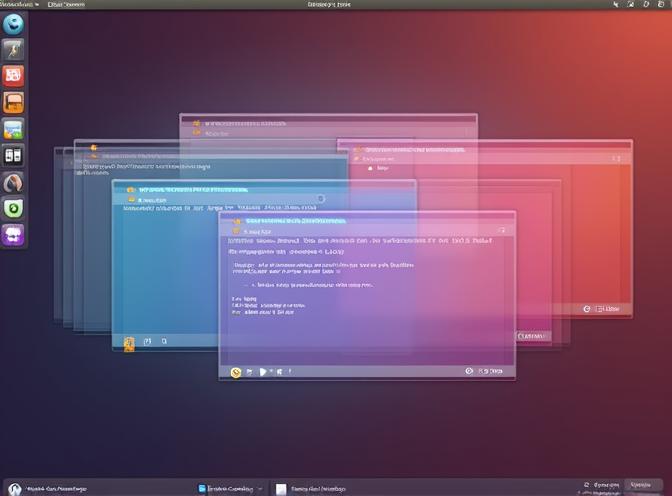
Podstawowe skróty systemowe
Te fundamentalne skróty działają w całym systemie Ubuntu i stanowią podstawę efektywnej nawigacji.
Zarządzanie aplikacjami i oknami
| Skróty | Akcja |
|---|---|
Super |
Otwórz Przegląd działalności (Activities) |
Super + A |
Pokaż wszystkie aplikacje |
Super + Tab |
Przełącz się między aplikacjami |
Alt + Tab |
Przełącz się między oknami |
Alt + Shift + Tab |
Przełącz się między oknami (wstecz) |
Alt + F4 |
Zamknij bieżące okno |
Super + H |
Zminimalizuj/ukryj okno |
Super + ↑ |
Rozwiń okno na pełny ekran |
Super + ↓ |
Przywróć/zwij okno |
Super + ← |
Przesuń okno do lewej połowy ekranu |
Super + → |
Przesuń okno do prawej połowy ekranu |
Alt + F10 |
Przełącz rozwiniecie okna |
Alt + F5 |
Przywróć okno do normalnego rozmiaru |
Nawigacja po pulpitach roboczych
Funkcja pulpitu roboczego w Ubuntu pozwala organizować przepływ pracy na wielu wirtualnych pulpitach:
| Skróty | Akcja |
|---|---|
Super + Page Up |
Przełącz na pulpit wyżej |
Super + Page Down |
Przełącz na pulpit niżej |
Ctrl + Alt + ↑ |
Przenieś na pulpit wyżej |
Ctrl + Alt + ↓ |
Przenieś na pulpit niżej |
Shift + Super + Page Up |
Przenieś okno na pulpit wyżej |
Shift + Super + Page Down |
Przenieś okno na pulpit niżej |
Super + Home |
Przenieś na pierwszy pulpit |
Super + End |
Przenieś na ostatni pulpit |
Sterowanie systemem
| Skróty | Akcja |
|---|---|
Super + L |
Zablokuj ekran |
Ctrl + Alt + Delete |
Menu wylogowania |
Super + S |
Szybkie ustawienia |
Super + N |
Otwórz powiadomienia |
Super + V |
Pokaż listę powiadomień |
Print Screen |
Zrób zrzut ekranu całego ekranu |
Alt + Print Screen |
Zrzut ekranu bieżącego okna |
Shift + Print Screen |
Zrzut ekranu wybranego obszaru |
Ctrl + Alt + T |
Otwórz terminal |
Skróty w menedżerze plików (Nautilus)
Efektywne zarządzanie plikami jest kluczowe dla każdego użytkownika Linuxa. Podczas gdy Ubuntu domyślnie używa menedżera Nautilus, możesz chcieć przetestować inne menedżery plików dla Ubuntu 24.04, takie jak Nemo, Dolphin lub Caja, każdy z własnymi skrótemi klawiszowymi i funkcjami:
| Skróty | Akcja |
|---|---|
Ctrl + H |
Pokaż/ukryj ukryte pliki |
Ctrl + 1 |
Widok ikon |
Ctrl + 2 |
Widok listy |
Ctrl + T |
Nowa karta |
Ctrl + W |
Zamknij karta |
Ctrl + Page Up/Down |
Przełączanie między kartami |
Ctrl + L |
Skup się na pasku lokalizacji |
Alt + ↑ |
Przejdź do katalogu nadrzędnego |
Alt + ← |
Cofnij |
Alt + → |
Do przodu |
Ctrl + D |
Dodaj zakładkę dla bieżącej lokalizacji |
Ctrl + F |
Wyszukiwanie w bieżącym folderze |
F2 |
Zmień nazwę wybranego pliku |
F9 |
Pokaż/ukryj pasek boczny |
Ctrl + Shift + N |
Utwórz nowy folder |
Skróty w terminalu
Dla programistów i administratorów systemowych skróty w terminalu są bezcenne. Dla kompleksowego przewodnika po poleceniach bash i ich użyciu, sprawdź nasz Skróty Bash. Jeśli pracujesz z wieloma oknami terminala, możesz też zainteresować się jak uruchamiać okna terminala kafelkami dla lepszego organizowania przestrzeni roboczej:
Nawigacja i edycja
| Skróty | Akcja |
|---|---|
Ctrl + A |
Przenieś kursor na początek linii |
Ctrl + E |
Przenieś kursor na koniec linii |
Ctrl + U |
Wyczyść linię przed kursorem |
Ctrl + K |
Wyczyść linię po kursorem |
Ctrl + W |
Usuń słowo przed kursorem |
Ctrl + Y |
Wklej usunięty tekst |
Ctrl + L |
Wyczyść ekran |
Ctrl + R |
Odwrotne wyszukiwanie w historii poleceń |
Ctrl + C |
Przerwij/zatrzymaj bieżące polecenie |
Ctrl + D |
Wyjście z terminala (lub wysłanie EOF) |
Ctrl + Z |
Wstrzymaj bieżący proces |
Zarządzanie oknami terminala
| Skróty | Akcja |
|---|---|
Ctrl + Shift + T |
Nowa karta terminala |
Ctrl + Shift + W |
Zamknij karta terminala |
Ctrl + Shift + N |
Nowe okno terminala |
Ctrl + Shift + Q |
Zamknij okno terminala |
Ctrl + Shift + Page Up/Down |
Przełączanie kart terminala |
Ctrl + Shift + C |
Kopiuj wybrany tekst |
Ctrl + Shift + V |
Wklej tekst |
Ctrl + Shift + + |
Przybliż (zwiększ czcionkę) |
Ctrl + Shift + - |
Oddal (zmniejsz czcionkę) |
Ctrl + Shift + F |
Znajdź tekst w terminalu |
F11 |
Przełącz tryb pełnoekranowy |
Uniwersalne skróty do edycji tekstu
Te skróty działają w większości edytorów tekstu i aplikacji:
| Skróty | Akcja |
|---|---|
Ctrl + C |
Kopiuj |
Ctrl + X |
Wytnij |
Ctrl + V |
Wklej |
Ctrl + Z |
Cofnij |
Ctrl + Shift + Z |
Ponów |
Ctrl + A |
Zaznacz wszystko |
Ctrl + F |
Znajdź |
Ctrl + H |
Znajdź i zamień |
Ctrl + S |
Zapisz |
Ctrl + Shift + S |
Zapisz jako |
Ctrl + O |
Otwórz plik |
Ctrl + N |
Nowy dokument/plik |
Ctrl + P |
Drukuj |
Ctrl + Q |
Zamknij aplikację |
Skróty w przeglądarce internetowej
Niezbędne skróty do przeglądania (Firefox, Chrome itp.):
| Skróty | Akcja |
|---|---|
Ctrl + T |
Nowa karta |
Ctrl + W |
Zamknij karta |
Ctrl + Shift + T |
Otwórz zamkniętą karta |
Ctrl + Tab |
Następna karta |
Ctrl + Shift + Tab |
Poprzednia karta |
Ctrl + L |
Skup się na pasku adresu |
Ctrl + R |
Odśwież stronę |
Ctrl + Shift + R |
Twardy odśwież (wyczyść pamięć podręczną) |
Ctrl + D |
Dodaj zakładkę dla bieżącej strony |
Ctrl + Shift + Delete |
Wyczyść dane przeglądania |
F11 |
Przełącz tryb pełnoekranowy |
Ctrl + + |
Przybliż |
Ctrl + - |
Oddal |
Ctrl + 0 |
Resetuj powiększenie |
Skróty dostępu
Ubuntu zapewnia skróty dla zwiększonej dostępności:
| Skróty | Akcja |
|---|---|
Alt + Super + S |
Przełącz czytnik ekranu |
Alt + Super + 8 |
Przełącz powiększenie |
Alt + Super + + |
Przybliż (lupa) |
Alt + Super + - |
Oddal (lupa) |
Super + Alt + H |
Przełącz wysoki kontrast |
Zaawansowane wskazówki dla zaawansowanych użytkowników
Własne skróty
Możesz tworzyć własne skróty klawiszowe dla dowolnego polecenia:
- Otwórz Ustawienia > Klawiatura > Podgląd i dostosowanie skrótów
- Przewiń do dołu i kliknij “Własne skróty”
- Kliknij przycisk “+”
- Wpisz nazwę i polecenie
- Kliknij “Ustaw skróty” i naciśnij pożądaną kombinację klawiszy
Pomysły na przydatne własne skróty
- Uruchamianie określonych aplikacji (np.
Super + Bdla przeglądarki) - Wykonywanie skryptów (np.
Super + Shift + Udla skryptu aktualizacji systemu) - Otwieranie często używanych katalogów
- Przełączanie narzędzi monitorujących system (jak aplikacje do monitorowania GPU dla osób pracujących nad zadaniami intensywnymi graficznie)
Optymalizacja pulpitu roboczego
Maksymalizuj produktywność poprzez efektywne organizowanie środowiska pracy:
- Tworzenie 4-6 pulpitów roboczych dla różnych zadań (programowanie, komunikacja, badania)
- Używanie spójnego pozycjonowania okien na pulpitach roboczych ze skrótemi przyciągania
- Przypisywanie określonych aplikacji do pulpitów roboczych za pomocą rozszerzeń GNOME
- Konfigurowanie kafelkowania okien terminala dla efektywnej wielozadaniowości z narzędziami wiersza polecenia
Skróty klawiszowe dla różnych wersji Ubuntu
Chociaż większość skrótów pozostaje spójna, istnieją pewne różnice:
Ubuntu 20.04 LTS i wcześniejsze
- Przegląd działalności:
SuperlubAlt + F1 - Menu aplikacji:
Alt + F2dla polecenia uruchomienia
Ubuntu 22.04 LTS i nowsze
- Ulepszona animacja przełączania pulpitów roboczych
- Ulepszona integracja gestów touchpada
- Nowe narzędzie do robienia zrzutów ekranu z dodatkowymi opcjami
Ubuntu 24.04 LTS
- Zaktualizowana wersja GNOME z dopracowanymi skróty
- Lepsze wsparcie dla wielu monitorów
- Ulepszone funkcje dostępności
Jeśli jesteś nowy w Ubuntu 24.04 lub planujesz aktualizację, nasz przewodnik o jak zainstalować Ubuntu 24.04 i przydatne narzędzia obejmuje kompletny proces konfiguracji. Możesz zweryfikować instalację i sprawdzić wersję Linux Ubuntu, aby upewnić się, że używasz poprawnej wersji.
Rozwiązywanie problemów
Skróty nie działają
- Sprawdź, czy skróty nie są już przypisane do innej akcji
- Upewnij się, że wymagana aplikacja jest zainstalowana
- Uruchom ponownie powłokę GNOME:
Alt + F2, wpiszr, naciśnij Enter - Sprawdź, czy nie ma konfliktujących rozszerzeń
Tworzenie spisu skrótów
Stwórz fizyczny referencja:
# Generuj listę wszystkich skrótów
gsettings list-recursively org.gnome.desktop.wm.keybindings > shortcuts.txt
gsettings list-recursively org.gnome.settings-daemon.plugins.media-keys >> shortcuts.txt
Korzyści wydajnościowe
Używanie skrótów klawiszowych daje mierzalne korzyści:
- Szybkość: Wykonuj polecenia 2-3 razy szybciej niż używając myszy
- Ergonomia: Zmniejsz obciążenie powtarzające się od używania myszy
- Skupienie: Utrzymaj koncentrację pozostając na klawiaturze
- Profesjonalizm: Zaimponuj współpracownikom efektywnym przepływem pracy
Integracja z przepływem pracy deweloperskiej
Dla programistów połącz skróty Ubuntu ze skróty w IDE:
- Użyj
Ctrl + Alt + Tdo szybkiego otwarcia terminala - Przełączaj się między IDE a przeglądarką za pomocą
Alt + Tab - Użyj pulpitów roboczych do oddzielenia programowania, testowania i dokumentacji
- Twórz własne skróty dla skryptów kompilacji i poleceń wdrażania
- Konfigurować ustawienia serwera efektywnie (na przykład, zmiana statycznych adresów IP przy konfiguracji serwerów deweloperskich)
Powiązane zasoby Ubuntu
Konfiguracja systemu i ustawienia
- Jak zainstalować Ubuntu 24.04 & przydatne narzędzia
- Sprawdź wersję Linux Ubuntu
- Jak zmienić statyczny adres IP w Ubuntu Server
Porównania środowisk pulpitowych
- Kubuntu vs KDE Neon: Techniczna analiza
- Menu kontekstowe w menedżerach plików dla Ubuntu 24.04 - Nautilus vs Nemo vs Dolphin vs Caja
Narzędzia i przepływy pracy deweloperskie
- Skróty Bash
- Jak uruchamiać okna terminala kafelkami w Linux Mint i Ubuntu
- Aplikacje do monitorowania GPU w Linuxie / Ubuntu
