
Scorciatoie da tastiera di Ubuntu: guida completa
Scorciatoie da tastiera di Ubuntu -> la tua produttività
Le scorciatoie da tastiera di Ubuntu sono strumenti essenziali per massimizzare produttività ed efficienza. Che tu sia uno sviluppatore, un amministratore di sistema o un utente avanzato, queste scorciatoie possono accelerare il tuo flusso di lavoro e ridurre la dipendenza dal mouse.
Per risorse complete dedicate agli sviluppatori, consulta Strumenti per Sviluppatori: La Guida Completa ai Flussi di Lavoro Moderni.
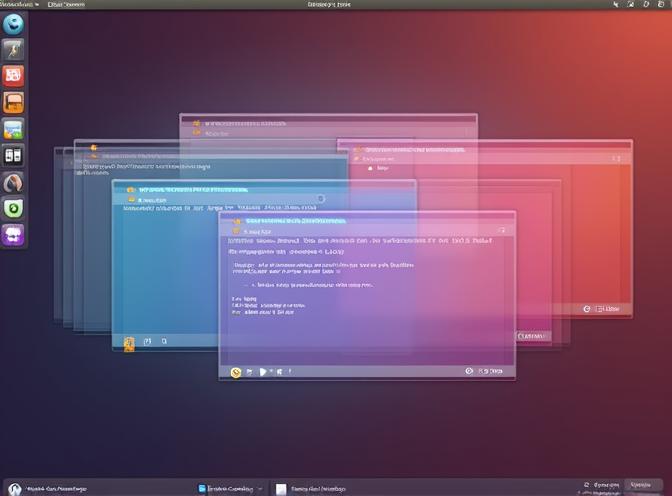
Scorciatoie di Sistema Essenziali
Queste scorciatoie fondamentali funzionano in tutto il sistema Ubuntu e costituiscono la base per una navigazione efficiente.
Gestione delle Applicazioni e delle Finestre
| Scorciatoia | Azione |
|---|---|
Super |
Apriante l’anteprima delle Attività |
Super + A |
Mostra tutte le applicazioni |
Super + Tab |
Passa tra le applicazioni |
Alt + Tab |
Passa tra le finestre |
Alt + Shift + Tab |
Passa tra le finestre (inverso) |
Alt + F4 |
Chiudi la finestra corrente |
Super + H |
Minimizza/nascondi finestra |
Super + ↑ |
Massimizza finestra |
Super + ↓ |
Ripristina/demassimizza finestra |
Super + ← |
Blocca finestra nel lato sinistro dello schermo |
Super + → |
Blocca finestra nel lato destro dello schermo |
Alt + F10 |
Attiva/disattiva massimizzazione finestra |
Alt + F5 |
Ripristina finestra alle dimensioni normali |
Navigazione degli Spazi di Lavoro
La funzione degli spazi di lavoro di Ubuntu ti permette di organizzare il flusso di lavoro su più desktop virtuali:
| Scorciatoia | Azione |
|---|---|
Super + Page Up |
Passa allo spazio di lavoro superiore |
Super + Page Down |
Passa allo spazio di lavoro inferiore |
Ctrl + Alt + ↑ |
Sposta allo spazio di lavoro superiore |
Ctrl + Alt + ↓ |
Sposta allo spazio di lavoro inferiore |
Shift + Super + Page Up |
Sposta finestra allo spazio di lavoro superiore |
Shift + Super + Page Down |
Sposta finestra allo spazio di lavoro inferiore |
Super + Home |
Sposta al primo spazio di lavoro |
Super + End |
Sposta all’ultimo spazio di lavoro |
Controlli di Sistema
| Scorciatoia | Azione |
|---|---|
Super + L |
Blocca schermo |
Ctrl + Alt + Delete |
Menu di disconnessione |
Super + S |
Menu impostazioni rapide |
Super + N |
Apri notifiche |
Super + V |
Mostra elenco notifiche |
Print Screen |
Cattura screenshot dell’intero schermo |
Alt + Print Screen |
Screenshot della finestra corrente |
Shift + Print Screen |
Screenshot dell’area selezionata |
Ctrl + Alt + T |
Apri terminale |
Scorciatoie del File Manager (Nautilus)
Una gestione efficiente dei file è cruciale per qualsiasi utente Linux. Sebbene Ubuntu utilizzi Nautilus come file manager predefinito, potresti voler esplorare altri file manager per Ubuntu 24.04 come Nemo, Dolphin o Caja, ognuno con le proprie scorciatoie da tastiera e funzionalità:
| Scorciatoia | Azione |
|---|---|
Ctrl + H |
Mostra/nascondi file nascosti |
Ctrl + 1 |
Vista a icone |
Ctrl + 2 |
Vista a elenco |
Ctrl + T |
Nuova scheda |
Ctrl + W |
Chiudi scheda |
Ctrl + Page Up/Down |
Passa tra le schede |
Ctrl + L |
Focalizza barra della posizione |
Alt + ↑ |
Vai al directory padre |
Alt + ← |
Torna indietro |
Alt + → |
Vai avanti |
Ctrl + D |
Aggiungi segnalibro alla posizione corrente |
Ctrl + F |
Cerca nella cartella corrente |
F2 |
Rinomina file selezionato |
F9 |
Mostra/nascondi barra laterale |
Ctrl + Shift + N |
Crea nuova cartella |
Scorciatoie del Terminale
Per sviluppatori e amministratori di sistema, le scorciatoie del terminale sono inestimabili. Per una guida completa sui comandi bash e sul loro utilizzo, consulta la nostra Scheda di Riferimento Bash. Se lavori con più finestre del terminale, potresti essere interessato a imparare come avviare finestre del terminale affiancate per una migliore organizzazione dello spazio di lavoro:
Navigazione e Modifica
| Scorciatoia | Azione |
|---|---|
Ctrl + A |
Sposta cursore all’inizio della riga |
Ctrl + E |
Sposta cursore alla fine della riga |
Ctrl + U |
Cancella riga prima del cursore |
Ctrl + K |
Cancella riga dopo il cursore |
Ctrl + W |
Elimina parola prima del cursore |
Ctrl + Y |
Incolla testo eliminato |
Ctrl + L |
Pulisci schermo |
Ctrl + R |
Ricerca inversa nella cronologia dei comandi |
Ctrl + C |
Interrompi/ferma comando corrente |
Ctrl + D |
Esci dal terminale (o invia EOF) |
Ctrl + Z |
Sospendi processo corrente |
Gestione delle Finestre del Terminale
| Scorciatoia | Azione |
|---|---|
Ctrl + Shift + T |
Nuova scheda del terminale |
Ctrl + Shift + W |
Chiudi scheda del terminale |
Ctrl + Shift + N |
Nuova finestra del terminale |
Ctrl + Shift + Q |
Chiudi finestra del terminale |
Ctrl + Shift + Page Up/Down |
Passa tra le schede del terminale |
Ctrl + Shift + C |
Copia testo selezionato |
Ctrl + Shift + V |
Incolla testo |
Ctrl + Shift + + |
Aumenta zoom (ingrandisci font) |
Ctrl + Shift + - |
Diminuisce zoom (riduci font) |
Ctrl + Shift + F |
Trova testo nel terminale |
F11 |
Attiva/disattiva modalità a schermo intero |
Scorciatoie Universali per l’Editing del Testo
Queste scorciatoie funzionano nella maggior parte degli editor di testo e delle applicazioni:
| Scorciatoia | Azione |
|---|---|
Ctrl + C |
Copia |
Ctrl + X |
Taglia |
Ctrl + V |
Incolla |
Ctrl + Z |
Annulla |
Ctrl + Shift + Z |
Ripristina |
Ctrl + A |
Seleziona tutto |
Ctrl + F |
Trova |
Ctrl + H |
Trova e sostituisci |
Ctrl + S |
Salva |
Ctrl + Shift + S |
Salva con nome |
Ctrl + O |
Apri file |
Ctrl + N |
Nuovo documento/file |
Ctrl + P |
Stampa |
Ctrl + Q |
Esci dall’applicazione |
Scorciatoie del Browser Web
Scorciatoie essenziali per la navigazione (Firefox, Chrome, ecc.):
| Scorciatoia | Azione |
|---|---|
Ctrl + T |
Nuova scheda |
Ctrl + W |
Chiudi scheda |
Ctrl + Shift + T |
Riapri scheda chiusa |
Ctrl + Tab |
Scheda successiva |
Ctrl + Shift + Tab |
Scheda precedente |
Ctrl + L |
Focalizza barra degli indirizzi |
Ctrl + R |
Ricarica pagina |
Ctrl + Shift + R |
Ricarica forzata (pulisci cache) |
Ctrl + D |
Aggiungi segnalibro alla pagina corrente |
Ctrl + Shift + Delete |
Cancella dati di navigazione |
F11 |
Attiva/disattiva schermo intero |
Ctrl + + |
Aumenta zoom |
Ctrl + - |
Diminuisce zoom |
Ctrl + 0 |
Ripristina zoom |
Scorciatoie per l’Accessibilità
Ubuntu offre scorciatoie per migliorare l’accessibilità:
| Scorciatoia | Azione |
|---|---|
Alt + Super + S |
Attiva/disattiva lettore dello schermo |
Alt + Super + 8 |
Attiva/disattiva zoom |
Alt + Super + + |
Aumenta zoom (lente d’ingrandimento) |
Alt + Super + - |
Diminuisce zoom (lente d’ingrandimento) |
Super + Alt + H |
Attiva/disattiva alto contrasto |
Suggerimenti Avanzati per Utenti Esperti
Scorciatoie Personalizzate
Puoi creare scorciatoie da tastiera personalizzate per qualsiasi comando:
- Apri Impostazioni > Tastiera > Visualizza e personalizza scorciatoie
- Scorri fino in fondo e clicca su “Scorciatoie personalizzate”
- Clicca sul pulsante “+”
- Inserisci un nome e un comando
- Clicca su “Imposta scorciatoia” e premi la combinazione di tasti desiderata
Idee per Scorciatoie Personalizzate Utili
- Avvia applicazioni specifiche (es.
Super + Bper il browser) - Esegui script (es.
Super + Shift + Uper lo script di aggiornamento di sistema) - Apri directory utilizzate frequentemente
- Attiva/disattiva strumenti di monitoraggio del sistema (come applicazioni per il monitoraggio GPU per chi lavora con compiti intensivi per la grafica)
Ottimizzazione dello Spazio di Lavoro
Massimizza la produttività organizzando efficacemente il tuo ambiente di lavoro:
- Creazione di 4-6 spazi di lavoro per compiti diversi (codifica, comunicazione, ricerca)
- Utilizzo di posizionamento coerente delle finestre negli spazi di lavoro con scorciatoie di blocco
- Assegnazione di applicazioni specifiche agli spazi di lavoro utilizzando GNOME Extensions
- Configurazione di finestre del terminale affiancate per un multitasking efficiente con strumenti a riga di comando
Scorciatoie da Tastiera per Diverse Versioni di Ubuntu
Sebbene la maggior parte delle scorciatoie rimanga coerente, ci sono alcune variazioni:
Ubuntu 20.04 LTS e versioni precedenti
- Anteprima delle Attività:
SuperoAlt + F1 - Menu Applicazioni:
Alt + F2per eseguire comandi
Ubuntu 22.04 LTS e versioni successive
- Animazioni di cambio spazio di lavoro migliorate
- Integrazione migliorata dei gesti del touchpad
- Nuovo strumento per screenshot con opzioni aggiuntive
Ubuntu 24.04 LTS
- Versione GNOME aggiornata con scorciatoie raffinate
- Miglior supporto per monitor multipli
- Funzionalità di accessibilità potenziate
Se sei nuovo di Ubuntu 24.04 o stai pianificando un aggiornamento, la nostra guida su come installare Ubuntu 24.04 e strumenti utili copre il processo completo di configurazione. Puoi verificare la tua installazione e controllare la versione di Linux Ubuntu per assicurarti di eseguire il rilascio corretto.
Risoluzione dei Problemi Comuni
Scorciatoia Non Funzionante
- Controlla se la scorciatoia è già assegnata a un’altra azione
- Assicurati che l’applicazione richiesta sia installata
- Riavvia GNOME Shell:
Alt + F2, digitar, premi Invio - Controlla estensioni in conflitto
Creazione di una Scheda di Riferimento per le Scorciatoie
Crea un riferimento fisico:
# Genera un elenco di tutte le scorciatoie
gsettings list-recursively org.gnome.desktop.wm.keybindings > shortcuts.txt
gsettings list-recursively org.gnome.settings-daemon.plugins.media-keys >> shortcuts.txt
Benefici delle Prestazioni
L’uso delle scorciatoie da tastiera offre vantaggi misurabili:
- Velocità: Esegui i comandi 2-3 volte più velocemente rispetto all’uso del mouse
- Ergonomia: Riduci l’affaticamento da movimento ripetitivo causato dall’uso del mouse
- Concentrazione: Mantieni la concentrazione rimanendo sulla tastiera
- Professionalità: Impressiona i colleghi con un flusso di lavoro efficiente
Integrazione con il Flusso di Lavoro di Sviluppo
Per gli sviluppatori, combina le scorciatoie di Ubuntu con quelle dell’IDE:
- Usa
Ctrl + Alt + Tper aprire rapidamente il terminale - Passa tra IDE e browser con
Alt + Tab - Usa gli spazi di lavoro per separare sviluppo, test e documentazione
- Crea scorciatoie personalizzate per script di compilazione e comandi di deployment
- Configura le impostazioni del server in modo efficiente (ad esempio, cambiando gli indirizzi IP statici quando si configurano server di sviluppo)
Risorse Ubuntu Correlate
Configurazione e Impostazione di Sistema
- Come installare Ubuntu 24.04 & strumenti utili
- Controlla la versione di Linux Ubuntu
- Come cambiare un indirizzo IP statico in Ubuntu Server
Confronti tra Ambienti Desktop
- Kubuntu vs KDE Neon: Un’Analisi Tecnica Approfondita
- Menu contestuale nei file manager per Ubuntu 24.04 - Nautilus vs Nemo vs Dolphin vs Caja
Strumenti e Flussi di Lavoro per Sviluppatori
- Scheda di Riferimento Bash
- Come avviare finestre del terminale affiancate su Linux Mint e Ubuntu
- Applicazioni per il monitoraggio GPU in Linux / Ubuntu
