
Aperçu et installation de LaTeX
Lorsque vous avez besoin d’un document de haute qualité pour une revue scientifique très spécialisée
LaTeX est un système logiciel de composition typographique (conception de pages de texte de haute qualité). Le PDF résultant a souvent un meilleur rendu que les documents créés avec MS Word. Jetez un œil ! Un festin pour les yeux.
Ce guide fait partie de notre hub Outils de documentation en 2026 : Markdown, LaTeX, PDF et flux de travail d’impression.
LaTeX se prononce « LAH-tek » ou « LAY-tek ».
Contrairement aux traitement de texte WYSIWYG (What You See Is What You Get), LaTeX utilise un langage balisé pour décrire le contenu et la mise en page d’un document.
Vous voyez, c’est similaire au markdown de Wikipédia qui est également utilisé dans Hugo…

La composition typographique est le processus d’arrangement des mots, des symboles et des glyphes pour créer un document facile à lire et visuellement attrayant.
C’est une partie essentielle de la conception qui implique de comprendre divers éléments, notamment : Les polices, les tailles de police, l’interligne, le calage de couple de caractères (kerning), l’espacement des caractères (tracking), le lettrage (leading), la ponctuation, le dimensionnement (scaling) et le alignement (justification).
Exemple de document LaTeX
Voici un exemple basique d’un document LaTeX :
\documentclass{article}

\usepackage[a4paper, , margin=1in]{geometry}
\usepackage{lipsum}

\title{My First Exciting LaTeX Document}
\author{Awesome Author}
\date{\today}

\begin{document}

\maketitle

\section{Introduction}

Yay! This is the LaTeX document!

\section{Body}

LaTeX is a powerful typesetting system used for producing
scientific and mathematical documents of high quality.
But not only that. High quality could be appreciated everywhere.
Right?

\section{Conclusion}

Creating documents with LaTeX is simple and fun.

\section{And a lipsum example}
\lipsum[1-2]

\end{document}
Une fois compilé, ce code produira un document formaté avec un titre, un auteur, une date et trois sections. Pour compiler des fichiers Tex en Pdf, vous pouvez utiliser l’éditeur TexWorks. Il est installé automatiquement en tant que partie du système TexLive. Ou l’extension VS Code LaTeX Workshop.
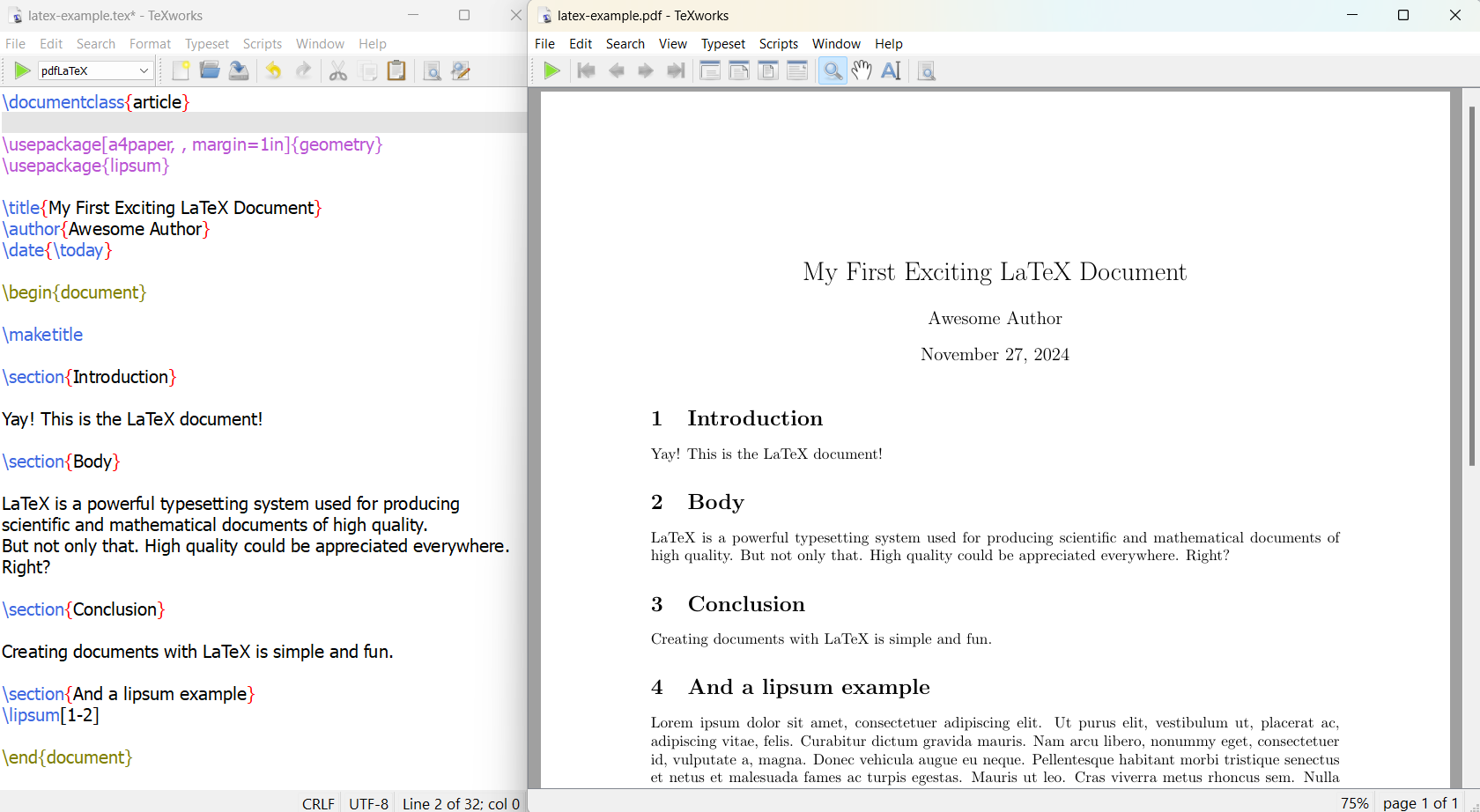
Ce n’est en réalité pas mon premier document LaTex :), mais à des fins de démo, gardons-le tel quel. Cet exemple démontre la structure fondamentale d’un document LaTeX :
- La classe de document est déclarée en utilisant
\documentclass{article}. Ce qui change si cette classe estreportoubook— chapitres, page de titre, format du papier et style de page — est détaillé dans la comparaison des classes de document. - L’en-tête (preamble) contient des métadonnées telles que le titre, l’auteur et la date.
- Le contenu réel est enclos dans l’environnement
document. - Les sections sont créées en utilisant la commande
\section{}. - Utilisation du package lipsum (exemple de texte généré automatiquement)
Caractéristiques clés de LaTeX
Les caractéristiques clés de LaTeX incluent :
- Séparation du contenu et du style : Les auteurs se concentrent sur la rédaction du contenu tandis que LaTeX gère la mise en forme.
- Composition typographique de haute qualité : LaTeX produit des documents d’aspect professionnel, en particulier pour les expressions mathématiques complexes.
- Cohérence : Il assure un style uniforme tout au long du document.
- Portabilité : Les fichiers LaTeX sont du texte brut, ce qui les rend très portables sur différentes plateformes.
- Flexibilité : Il permet un contrôle fin de la mise en page du document.
LaTeX est largement utilisé dans le milieu académique pour les documents scientifiques, la prise de notes techniques et les publications nécessitant des documents multilingues complexes. Pour créer un document LaTeX, les utilisateurs écrivent en texte brut, en utilisant des commandes pour définir la structure et le style du document. Le système LaTeX traite ensuite ce fichier pour produire une sortie formatée, généralement un PDF.
Installer LaTeX sur Windows
Sous Windows, il existe deux systèmes LaTeX majeurs disponibles - TexLive et MiKTex.
En plus du système, vous pourriez avoir besoin d’un éditeur dédié qui sait comment appeler ce système pour convertir les fichiers .tex en .pdf.
Quelques bons éditeurs pour LaTeX sont :
- TeXstudio - installez-le depuis https://www.texstudio.org/
- TeXmaker - installez-le depuis https://www.xm1math.net/texmaker/download.html
- TexWorks - partie du système TexLive - voir comment l’installer ci-dessous.
Et bien sûr, vous pouvez utiliser Notepad, Vim ou MS Word pour éditer les fichiers .tex - ce sont de simples fichiers texte avec une extension spécifique .tex.
Pour une liste exhaustive des éditeurs, veuillez consulter la liste à la fin de cet article.
Comment installer TexLive sur Windows
Pour installer LaTeX Live sur Windows, suivez ces étapes :
-
Téléchargez l’installateur LaTeX pour Windows :
- Visitez http://mirror.ctan.org/systems/texlive/tlnet/install-tl-windows.exe
- Enregistrez le fichier dans un emplacement facilement accessible.
-
Lancez l’installateur :
- Double-cliquez sur le fichier « install-tl-windows.exe » téléchargé.
- Si un avertissement de sécurité apparaît, sélectionnez « Exécuter ».
-
Choisissez les options d’installation :
- Dans la fenêtre de l’installateur, cliquez sur « Installer » puis sur « Suivant ».
- Sélectionnez vos paramètres préférés, tels que le répertoire d’installation et le format du papier.
-
Commencez l’installation :
- Cliquez sur « Installer » pour démarrer le processus.
- L’installateur téléchargera et installera tous les modules nécessaires. Cela peut prendre plusieurs heures en fonction de votre connexion Internet.
-
Terminez l’installation :
- Une fois tous les modules installés, cliquez sur « Fermer ».
- Vous pouvez désormais accéder à TeX Live depuis le Menu Démarrer.
Il est peut-être préférable de télécharger TexLive Full et de l’installer hors ligne. Pour une installation hors ligne de LaTeX TexLive en utilisant une image ISO :
- Téléchargez l’ISO TeX Live depuis https://mirror2.sandyriver.net/pub/ctan/systems/texlive/Images/
- Ouvrez l’ISO et exécutez le fichier « install-tl-windows.bat ».
Après l’installation, vous pouvez utiliser l’interface graphique du gestionnaire TeX Live pour ajouter ou supprimer des packages et maintenir votre installation à jour.
Comment installer MiKTeX sur Windows
Pour installer LaTeX sur Windows, suivez ces étapes :
-
Téléchargez MiKTeX :
- Visitez le site Web MiKTeX (http://www.miktex.org/download)
- Cliquez sur le bouton Télécharger sous les onglets Windows et Installer
- Enregistrez le fichier dans un emplacement facile à trouver
-
Lancez l’installateur MiKTeX :
- Double-cliquez sur le fichier téléchargé pour l’ouvrir
- Sélectionnez « Exécuter » si un avertissement de sécurité apparaît
- Lisez et acceptez le contrat de licence
-
Choisissez vos paramètres :
- Sélectionnez « A4 » comme format de papier préféré
- Choisissez la portée de votre installation (une installation privée est recommandée)
- Sélectionnez le répertoire d’installation (vous pouvez utiliser le répertoire par défaut)
-
Configurez l’installation des packages :
- Choisissez comment vous voulez que MiKTeX gère les packages manquants :
- « Me demander d’abord » pour confirmer l’installation
- « Toujours » pour installer sans confirmation
- « Jamais » pour ne pas autoriser l’installation des packages manquants
- Choisissez comment vous voulez que MiKTeX gère les packages manquants :
-
Commencez l’installation :
- Vérifiez vos paramètres et cliquez sur « Démarrer »
- Attendez que l’installation soit terminée (peut prendre jusqu’à 15 minutes)
-
Terminez l’installation :
- Cliquez sur « Fermer » pour quitter l’installateur
- Supprimez le fichier d’installateur original
-
Installez un éditeur LaTeX (facultatif mais recommandé) :
- Choisissez un éditeur comme TeXstudio, TeXmaker ou Overleaf
- Téléchargez et installez votre éditeur préféré
Après l’installation, il est recommandé d’ouvrir la console MiKTeX et de vérifier les mises à jour pour vous assurer d’avoir la dernière version.
LaTeX sur les systèmes Mac et Linux
Pour installer LaTeX sur un système Mac ou Linux, veuillez consulter la page d’instructions de TexLive :
- Installer TexLive sur Unix/GNU/Linux - https://www.tug.org/texlive/quickinstall.html
- Installer TexLive sur MacOS : distribution MacTeX - https://www.tug.org/mactex/
- Oui, la variante LaTeX de TexLive pour Windows est également là, ce n’est pas ‘autre’, mais en la gardant ici - https://www.tug.org/texlive/windows.html
Paquets Latex courants
LaTeX offre une large gamme de paquets qui étendent sa fonctionnalité et fournissent des fonctionnalités supplémentaires pour la préparation de documents. Voici quelques paquets LaTeX courants et leurs utilisations :
Composition typographique mathématique
amsmath : Ce paquet est essentiel pour la composition typographique mathématique avancée. Il fournit :
- Des environnements d’équations améliorés
- De nouveaux symboles et opérateurs mathématiques
- Des options d’alignement améliorées pour les équations
amssymb : Complète amsmath en ajoutant des symboles mathématiques et des polices supplémentaires.
Structure et mise en page du document
geometry : Permet une personnalisation facile des dimensions de la page et des marges. Par exemple :
\usepackage[a4paper,top=3cm,bottom=3cm,outer=3cm,inner=3cm,heightrounded]{geometry}
fancyhdr : Permet la personnalisation des en-têtes et des pieds de page sur chaque page.
Tableaux et figures
booktabs : Produit des tableaux d’aspect professionnel avec des règles horizontales et des espacements améliorés.
tabularx : Crée des tableaux qui correspondent à la largeur du paragraphe.
longtable : Permet aux tableaux de s’étendre sur plusieurs pages.
graphicx : Fournit des commandes pour inclure et manipuler des graphiques.
Mise en forme du texte et typographie
microtype : Améliore l’apparence du texte par des ajustements micro-typographiques. Il offre :
- La protrusion de caractères
- L’expansion des polices
- Un calage de couple de caractères supplémentaire
- L’ajustement de l’espacement intermots
Listes de code
listings : Permet la composition typographique de code source avec la coloration syntaxique pour divers langages de programmation.
Graphismes vectoriels
PGF/TikZ : Puissant paquet pour la création de graphismes vectoriels de manière programmable. Il est utile pour :
- Dessiner des diagrammes
- Créer des graphiques et des tracés
- Illustrer des concepts mathématiques
Théorèmes et démonstrations
amsthm : Fournit des environnements pour la composition typographique des théorèmes, des lemmes et des démonstrations.
ntheorem : Une alternative à amsthm avec plus d’options de personnalisation.
Bibliographie et citations
natbib : Offre de nouveaux styles et options de citation, particulièrement utile pour les documents journalistiques.
Liens hypertexte et renvois croisés
hyperref : Ajoute les capacités de lien hypertexte aux documents LaTeX.
cleveref : Améliore les fonctionnalités de renvois croisés, en formatant automatiquement les références en fonction de leur type.
En incorporant ces paquets, les utilisateurs de LaTeX peuvent considérablement étendre la fonctionnalité de leurs documents et améliorer leur qualité et leur apparence générales.
Éditeurs et outils LaTeX populaires pour la rédaction et l’édition de code LaTeX
Il existe plusieurs éditeurs et outils LaTeX populaires disponibles pour la rédaction et l’édition de code LaTeX. Ces outils offrent diverses fonctionnalités telles que la collaboration en temps réel, le contrôle de version, la coloration syntaxique et des visionneuses PDF intégrées pour améliorer la productivité. Voici une liste de certaines options populaires :
Éditeurs en ligne
- Overleaf : Overleaf est un éditeur LaTeX en ligne qui offre la collaboration en temps réel, le contrôle de version et des centaines de modèles LaTeX 29.
- ShareLaTeX : ShareLaTeX est un autre éditeur LaTeX en ligne connu pour sa facilité d’utilisation et ses fonctionnalités collaboratives 1.
- Authorea : Authorea offre une plateforme pour la rédaction et l’édition de documents LaTeX avec des fonctionnalités supplémentaires telles que la collaboration en temps réel et le contrôle de version 1.
Éditeurs hors ligne
- TeXstudio : TeXstudio est un éditeur LaTeX gratuit, moderne et multiplateforme qui fonctionne sur Windows, Mac et Linux. Il inclut des fonctionnalités telles que la prise en charge de l’Unicode et la vérification orthographique 2412.
- TeXworks : TeXworks est connu pour son interface conviviale et son visionneuse intégrée, ce qui en fait l’une des meilleures options pour les utilisateurs de Windows 8.
- Kile : Kile est un excellent éditeur LaTeX, à l’origine issu de la communauté Linux/KDE, offrant une interface simple et diverses bibliothèques open source 1012.
- TeXMaker : TeXMaker est une bonne alternative à Kile, offrant un ensemble robuste de fonctionnalités pour l’édition LaTeX 10.
- TeXStudio : TeXStudio est un éditeur LaTeX multiplateforme qui inclut divers outils et fonctionnalités pour améliorer la productivité 24121315.
- LyX : LyX est un éditeur open source compatible avec Windows, macOS et Linux. Il prend en charge l’approche d’écriture WYSIWYM (What You See Is What You Mean) avec une interface GUI simple 11.
Éditeurs spécialisés
- VimTeX : VimTeX est un plugin de type de fichier et de syntaxe pour Vim et Neovim qui ajoute la prise en charge de l’édition LaTeX. Il offre des fonctionnalités telles que la prise en charge de la compilation de documents, l’auto-achèvement des citations, des étiquettes, des commandes et plus encore 67.
- emacs + aucTeX : Cette combinaison fournit un environnement spécialisé pour l’édition LaTeX avec divers outils pour améliorer la productivité 6.
- Sublime Text + LaTeXTools : Sublime Text est un éditeur de texte populaire qui peut être amélioré avec le plugin LaTeXTools pour une meilleure prise en charge de LaTeX 15.
Environments de développement intégrés (IDE)
- Visual Studio Code (VSCode) : Avec les extensions appropriées, VSCode peut devenir un outil puissant pour la rédaction et l’édition de code LaTeX. Des extensions comme LaTeX Workshop offrent des fonctionnalités telles que la coloration syntaxique, l’auto-achèvement et la compilation de documents 15.
Ces éditeurs et outils répondent à différents besoins et préférences, allant de l’édition simple de texte à des environnements collaboratifs avancés. En fonction de vos besoins spécifiques, vous pouvez choisir celui qui correspond le mieux à votre flux de travail.
