
Ubuntu キーボードショートカット:完全チートシート
Ubuntu キーボードショートカット → あなたの生産性向上
Ubuntu のキーボードショートカット は、生産性と効率を最大化するための不可欠なツールです。開発者、システム管理者、あるいはパワーユーザーであっても、これらのショートカットはワークフローを加速し、マウスへの依存を減らすのに役立ちます。
包括的な開発者向けリソースについては、開発者ツール:モダンな開発ワークフローの完全ガイド をご覧ください。
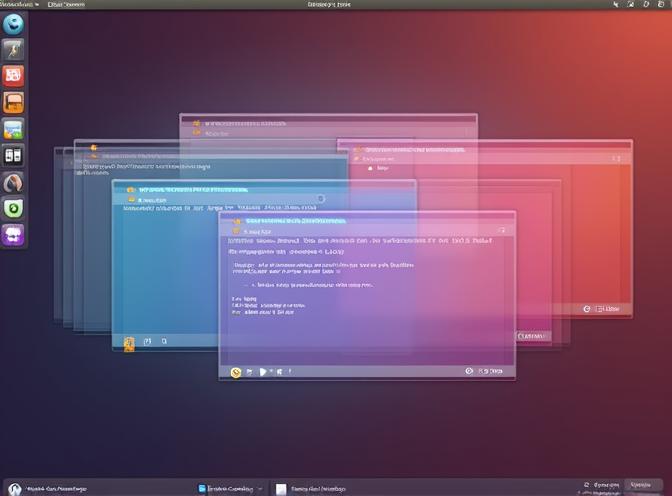
必須のシステムショートカット
これらの基本的なショートカットは Ubuntu システム全体で機能し、効率的なナビゲーションの基盤となります。
アプリケーションとウィンドウ管理
| ショートカット | 動作 |
|---|---|
Super |
アクティビティ概要を開く |
Super + A |
すべてのアプリケーションを表示 |
Super + Tab |
アプリケーション間を切り替え |
Alt + Tab |
ウィンドウ間を切り替え |
Alt + Shift + Tab |
ウィンドウ間を切り替え(逆順) |
Alt + F4 |
現在のウィンドウを閉じる |
Super + H |
ウィンドウを最小化/隠す |
Super + ↑ |
ウィンドウを最大化 |
Super + ↓ |
ウィンドウを通常サイズに戻す/最大化解除 |
Super + ← |
ウィンドウを画面左半分にスナップ |
Super + → |
ウィンドウを画面右半分にスナップ |
Alt + F10 |
ウィンドウの最大化を切り替え |
Alt + F5 |
ウィンドウを通常サイズに戻す |
ワークスペースナビゲーション
Ubuntu のワークスペース機能により、複数の仮想デスクトップにわたってワークフローを整理できます:
| ショートカット | 動作 |
|---|---|
Super + Page Up |
上のワークスペースへ切り替え |
Super + Page Down |
下のワークスペースへ切り替え |
Ctrl + Alt + ↑ |
ウィンドウを上のワークスペースへ移動 |
Ctrl + Alt + ↓ |
ウィンドウを下のワークスペースへ移動 |
Shift + Super + Page Up |
ウィンドウを上のワークスペースへ移動 |
Shift + Super + Page Down |
ウィンドウを下のワークスペースへ移動 |
Super + Home |
最初のワークスペースへ移動 |
Super + End |
最後のワークスペースへ移動 |
システムコントロール
| ショートカット | 動作 |
|---|---|
Super + L |
画面をロック |
Ctrl + Alt + Delete |
ログアウトメニュー |
Super + S |
クイック設定メニュー |
Super + N |
通知を開く |
Super + V |
通知リストを表示 |
Print Screen |
画面全体のスクリーンショット |
Alt + Print Screen |
現在のウィンドウのスクリーンショット |
Shift + Print Screen |
選択した領域のスクリーンショット |
Ctrl + Alt + T |
ターミナルを開く |
ファイルマネージャー(Nautilus)ショートカット
効率的なファイル管理は、Linux ユーザーにとって不可欠です。Ubuntu ではデフォルトで Nautilus が使用されていますが、Nemo、Dolphin、Caja など、それぞれ独自のキーボードショートカットや機能を備えた Ubuntu 24.04 向けのその他のファイルマネージャー を探索したいかもしれません:
| ショートカット | 動作 |
|---|---|
Ctrl + H |
隠しファイルの表示/非表示 |
Ctrl + 1 |
アイコン表示 |
Ctrl + 2 |
リスト表示 |
Ctrl + T |
新しいタブ |
Ctrl + W |
タブを閉じる |
Ctrl + Page Up/Down |
タブ間を切り替え |
Ctrl + L |
位置バーにフォーカス |
Alt + ↑ |
親ディレクトリへ移動 |
Alt + ← |
戻る |
Alt + → |
進む |
Ctrl + D |
現在の位置をブックマーク |
Ctrl + F |
現在のフォルダを検索 |
F2 |
選択したファイルをリネーム |
F9 |
サイドバーの表示/非表示 |
Ctrl + Shift + N |
新しいフォルダを作成 |
ターミナルショートカット
開発者とシステム管理者にとって、ターミナルショートカットは非常に価値があります。bash コマンドと使用方法に関する包括的なガイドについては、Bash チートシート をご覧ください。複数のターミナルウィンドウを扱う場合は、ワークスペースの整理をより良くするために、ターミナルウィンドウをタイル状に開始する方法 を学ぶことも興味深いかもしれません:
ナビゲーションと編集
| ショートカット | 動作 |
|---|---|
Ctrl + A |
カーソルを行の先頭へ移動 |
Ctrl + E |
カーソルを行の末尾へ移動 |
Ctrl + U |
カーソル前の行を消去 |
Ctrl + K |
カーソル後の行を消去 |
Ctrl + W |
カーソル前の単語を削除 |
Ctrl + Y |
削除したテキストを貼り付け |
Ctrl + L |
画面をクリア |
Ctrl + R |
コマンド履歴を逆順検索 |
Ctrl + C |
現在のコマンドを中断/停止 |
Ctrl + D |
ターミナルを終了(または EOF を送信) |
Ctrl + Z |
現在のプロセスをサスペンド |
ターミナルウィンドウ管理
| ショートカット | 動作 |
|---|---|
Ctrl + Shift + T |
新しいターミナルタブ |
Ctrl + Shift + W |
ターミナルタブを閉じる |
Ctrl + Shift + N |
新しいターミナルウィンドウ |
Ctrl + Shift + Q |
ターミナルウィンドウを閉じる |
Ctrl + Shift + Page Up/Down |
ターミナルタブ間を切り替え |
Ctrl + Shift + C |
選択したテキストをコピー |
Ctrl + Shift + V |
テキストを貼り付け |
Ctrl + Shift + + |
ズームイン(フォント拡大) |
Ctrl + Shift + - |
ズームアウト(フォント縮小) |
Ctrl + Shift + F |
ターミナル内でテキストを検索 |
F11 |
フルスクリーンモードを切り替え |
テキスト編集の共通ショートカット
これらのショートカットは、ほとんどのテキストエディタやアプリケーションで機能します:
| ショートカット | 動作 |
|---|---|
Ctrl + C |
コピー |
Ctrl + X |
切り取り |
Ctrl + V |
貼り付け |
Ctrl + Z |
元に戻す |
Ctrl + Shift + Z |
やり直す |
Ctrl + A |
すべて選択 |
Ctrl + F |
検索 |
Ctrl + H |
検索と置換 |
Ctrl + S |
保存 |
Ctrl + Shift + S |
名前を付けて保存 |
Ctrl + O |
ファイルを開く |
Ctrl + N |
新しいドキュメント/ファイル |
Ctrl + P |
印刷 |
Ctrl + Q |
アプリケーションを終了 |
ウェブブラウザのショートカット
ブラウジング(Firefox、Chrome など)に必要なショートカット:
| ショートカット | 動作 |
|---|---|
Ctrl + T |
新しいタブ |
Ctrl + W |
タブを閉じる |
Ctrl + Shift + T |
閉じたタブを再オープン |
Ctrl + Tab |
次のタブ |
Ctrl + Shift + Tab |
前のタブ |
Ctrl + L |
アドレスバーにフォーカス |
Ctrl + R |
ページをリロード |
Ctrl + Shift + R |
ハードリロード(キャッシュクリア) |
Ctrl + D |
現在のページをブックマーク |
Ctrl + Shift + Delete |
ブラウジングデータをクリア |
F11 |
フルスクリーンを切り替え |
Ctrl + + |
ズームイン |
Ctrl + - |
ズームアウト |
Ctrl + 0 |
ズームをリセット |
アクセシビリティショートカット
Ubuntu は、アクセシビリティを向上させるためのショートカットを提供しています:
| ショートカット | 動作 |
|---|---|
Alt + Super + S |
スクリーンリーダーの切り替え |
Alt + Super + 8 |
ズームの切り替え |
Alt + Super + + |
ズームイン(拡大鏡) |
Alt + Super + - |
ズームアウト(拡大鏡) |
Super + Alt + H |
高コントラストを切り替え |
高度なパワーユーザー向けヒント
カスタムショートカット
任意のコマンドにカスタムキーボードショートカットを作成できます:
- 設定 > キーボード > ショートカットの表示とカスタマイズ を開く
- 一番下にスクロールして「カスタムショートカット」をクリック
- 「+」ボタンをクリック
- 名前とコマンドを入力
- 「ショートカットを設定」をクリックし、希望のキー組合せを押す
有用なカスタムショートカットのアイデア
- 特定のアプリケーションを起動(例:ブラウザ用に
Super + B) - スクリプトを実行(例:システム更新スクリプト用に
Super + Shift + U) - 頻繁に使用するディレクトリを開く
- システム監視ツールを切り替え(グラフィック集約型タスクに携わる人のために GPU 監視アプリケーション など)
ワークスペースの最適化
ワーク環境を効果的に整理して生産性を最大化します:
- 異なるタスク(コーディング、コミュニケーション、調査)用に 4〜6 つのワークスペースを作成
- スナップショートカットを使用して、ワークスペース全体で一貫したウィンドウ位置を設定
- GNOME 拡張機能を使用して、特定のアプリケーションをワークスペースに割り当て
- コマンドラインツールでの効率的なマルチタスクのために タイル状のターミナルウィンドウを設定
Ubuntu バージョン別のキーボードショートカット
ほとんどのショートカットは一貫していますが、いくつかの差異があります:
Ubuntu 20.04 LTS およびそれ以前
- アクティビティ概要:
SuperまたはAlt + F1 - アプリケーションメニュー:
Alt + F2でコマンド実行
Ubuntu 22.04 LTS およびそれ以降
- 強化されたワークスペース切り替えアニメーション
- 改善されたタッチパッドジェスチャ統合
- 追加オプションを持つ新しいスクリーンショットツール
Ubuntu 24.04 LTS
- 洗練されたショートカットを持つ更新された GNOME バージョン
- より良いマルチモニターサポート
- 強化されたアクセシビリティ機能
Ubuntu 24.04 が初めて、またはアップグレードを計画している場合は、Ubuntu 24.04 のインストールと有用なツール のガイドで完全なセットアッププロセスをカバーしています。インストールを確認し、Linux Ubuntu のバージョンを確認 して、正しいリリースを実行していることを確認できます。
一般的な問題のトラブルシューティング
ショートカットが機能しない場合
- ショートカットが既に別のアクションに割り当てられていないか確認
- 必要なアプリケーションがインストールされていることを確認
- GNOME Shell を再起動:
Alt + F2を押してrを入力し、Enter を押す - 競合する拡張機能がないか確認
ショートカットチートシートの作成
物理的な参照資料を作成します:
# すべてのショートカットのリストを生成
gsettings list-recursively org.gnome.desktop.wm.keybindings > shortcuts.txt
gsettings list-recursively org.gnome.settings-daemon.plugins.media-keys >> shortcuts.txt
パフォーマンス上のメリット
キーボードショートカットを使用することで、測定可能なメリットがあります:
- 速度: マウスを使用するよりもコマンド実行が 2〜3 倍速くなる
- 人体工学: マウス使用による反復性ストレスを軽減
- 集中力: キーボードに留まることで集中力を維持
- プロフェッショナリズム: 効率的なワークフローで同僚に印象を与える
開発ワークフローとの統合
開発者向けに、Ubuntu ショートカットと IDE ショートカットを組み合わせます:
Ctrl + Alt + Tを使用して素早くターミナルを開くAlt + Tabを使用して IDE とブラウザを切り替え- ワークスペースを使用して開発、テスト、ドキュメントを分離
- ビルドスクリプトとデプロイメントコマンド用のカスタムショートカットを作成
- サーバー設定を効率的に設定(例えば、開発サーバーを設定する際に 静的 IP アドレスの変更 など)
関連する Ubuntu リソース
システムセットアップと構成
デスクトップ環境の比較
- Kubuntu vs KDE Neon: 技術的な深層調査
- Ubuntu 24.04 向けファイルマネージャーのコンテキストメニュー - Nautilus vs Nemo vs Dolphin vs Caja
