Hoja de referencia de la CLI de Ollama: ls, serve, run, ps + comandos (actualización 2026)
Lista de comandos actualizada de Ollama - ls, ps, run, serve, etc.
Esta hoja de referencia de la CLI de Ollama se centra en los comandos que utilizas a diario (ollama ls, ollama serve, ollama run, ollama ps, gestión de modelos y flujos de trabajo comunes), con ejemplos que puedes copiar y pegar.
También incluye la referencia completa de variables de entorno de ollama serve (OLLAMA_NUM_PARALLEL, OLLAMA_CONTEXT_LENGTH, OLLAMA_KV_CACHE_TYPE y otras), las banderas para modelos de razonamiento (--think, --hidethinking) y las integraciones ampliadas de ollama launch para asistentes de codificación con IA. Los comandos y banderas siguientes se han verificado contra Ollama v0.33.2 (octubre de 2026).
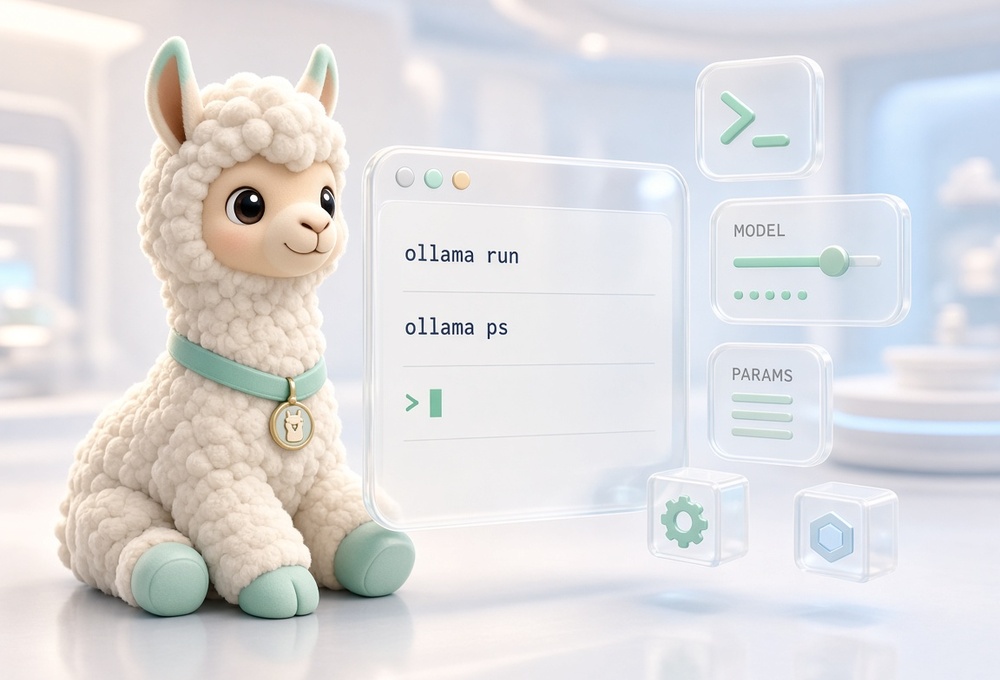
Esta hoja de referencia de Ollama se centra en comandos CLI, gestión de modelos y personalización, pero también incluye algunas llamadas curl.
Para tener una visión completa de dónde encaja Ollama entre las opciones locales, autoalojadas y en la nube (incluyendo vLLM, Docker Model Runner, LocalAI y proveedores de nube), consulta Alojamiento de LLM: Infraestructura local, autoalojada y en la nube comparada. Si estás comparando diferentes soluciones de alojamiento local de LLM, echa un vistazo a nuestra comparación exhaustiva de Ollama, vLLM, LocalAI, Jan, LM Studio y más. Para quienes buscan alternativas a las interfaces de línea de comandos, Docker Model Runner ofrece un enfoque diferente al despliegue de LLM. Si el tráfico concurrente o la cola empieza a sobrecargar una única instancia de Ollama, De Ollama a vLLM: Cuándo migrar tu servidor local de LLM detalla las señales de migración y un plan de despliegue por fases.
Instalación de Ollama (descarga e instalación por CLI)
- Opción 1: Descargar desde el sitio web
- Visita ollama.com y descarga el instalador para tu sistema operativo (Mac, Linux o Windows).
- Opción 2: Instalar mediante línea de comandos
- Para usuarios de Mac y Linux, usa el comando:
curl -fsSL https://ollama.com/install.sh | sh
- Sigue las instrucciones en pantalla e introduce tu contraseña si se te solicita.
Requisitos del sistema de Ollama (RAM, almacenamiento, CPU)
- Sistema Operativo: Mac, Linux o Windows
- Memoria (RAM): Mínimo 8GB, se recomiendan 16GB o más
- Almacenamiento: Al menos ~10GB de espacio libre (los archivos de los modelos pueden ser muy grandes; consulta la sección de gestión de modelos más abajo para saber cómo reubicarlos)
- Procesador: Una CPU relativamente moderna (de los últimos 5 años). Si te interesa saber cómo Ollama utiliza diferentes arquitecturas de CPU, consulta nuestro análisis sobre cómo Ollama utiliza los núcleos de rendimiento y eficiencia de la CPU de Intel.
Comandos básicos de la CLI de Ollama
| Comando | Descripción |
|---|---|
ollama serve |
Inicia el servidor de Ollama (puerto predeterminado 11434). Alias: ollama start. |
ollama run <modelo> |
Ejecuta el modelo especificado en una REPL interactiva. |
ollama pull <modelo> |
Descarga el modelo especificado a tu sistema. |
ollama push <modelo> |
Sube un modelo al registro de Ollama. |
ollama list |
Lista todos los modelos descargados. Igual que ollama ls. |
ollama ps |
Muestra los modelos actualmente en ejecución (cargados). |
ollama stop <modelo> |
Detiene (descarga) un modelo en ejecución. |
ollama rm <modelo> [modelo...] |
Elimina uno o más modelos de tu sistema. |
ollama cp <origen> <destino> |
Copia un modelo con un nuevo nombre localmente. |
ollama show <modelo> |
Muestra detalles sobre un modelo (arquitectura, parámetros, plantilla, etc.). |
ollama create <modelo> |
Crea un nuevo modelo a partir de un Modelfile. |
ollama launch [integración] |
Lanzamiento sin configuración de asistentes de codificación con IA (Claude Code, Codex, Cline, Copilot CLI, OpenCode y más). |
ollama signin |
Autentica con el registro de Ollama (habilita modelos privados y modelos en la nube). |
ollama signout |
Cierra la sesión en el registro de Ollama. |
ollama help |
Proporciona ayuda sobre cualquier comando. |
Ejecutar simplemente ollama sin argumentos ahora abre el mismo menú interactivos de lanzamiento que ollama launch — eliges una integración y un modelo de una lista.
CLI de Ollama (qué es)
La CLI de Ollama es la interfaz de línea de comandos para gestionar modelos y ejecutarlos/servirlos localmente. La mayoría de los flujos de trabajo se reducen a:
- Iniciar el servidor:
ollama serve - Ejecutar un modelo:
ollama run <modelo> - Ver qué está cargado/en ejecución:
ollama ps - Gestionar modelos:
ollama pull,ollama list,ollama rm - Lanzar un asistente de codificación con IA:
ollama launch
Gestión de modelos en Ollama: comandos pull y list
Listar Modelos:
ollama list
lo mismo que:
ollama ls
Este comando lista todos los modelos que se han descargado en tu sistema, con sus tamaños de archivo en tu hdd/ssd, como en:
$ ollama ls
NAME                                                    ID              SIZE      MODIFIED
deepseek-r1:8b                                          6995872bfe4c    5.2 GB    2 weeks ago
gemma3:12b-it-qat                                       5d4fa005e7bb    8.9 GB    2 weeks ago
LoTUs5494/mistral-small-3.1:24b-instruct-2503-iq4_NL    4e994e0f85a0    13 GB     3 weeks ago
dengcao/Qwen3-Embedding-8B:Q4_K_M                       d3ca2355027f    4.7 GB    4 weeks ago
dengcao/Qwen3-Embedding-4B:Q5_K_M                       7e8c9ad6885b    2.9 GB    4 weeks ago
qwen3:8b                                                500a1f067a9f    5.2 GB    5 weeks ago
qwen3:14b                                               bdbd181c33f2    9.3 GB    5 weeks ago
qwen3:30b-a3b                                           0b28110b7a33    18 GB     5 weeks ago
devstral:24b                                            c4b2fa0c33d7    14 GB     5 weeks ago
Descargar un Modelo: ollama pull
ollama pull mistral-nemo:12b-instruct-2407-q6_K
Este comando descarga el modelo especificado (p. ej., Gemma 2B, o mistral-nemo:12b-instruct-2407-q6_K) a tu sistema. Los archivos del modelo pueden ser bastante grandes, así que mantén un ojo al espacio usado por los modelos en el disco duro o ssd. Es posible que incluso quieras mover todos los modelos de Ollama de tu directorio de inicio a otra unidad más grande y mejor
Subir un Modelo: ollama push
ollama push mi-modelo-personalizado
Sube un modelo local al registro de Ollama para que otros puedan descargarlo.
Primero debes iniciar sesión (ollama signin) y el nombre del modelo debe tener como prefijo tu nombre de usuario de Ollama, p. ej. miusuario/mi-modelo.
Usa --insecure si estás subiendo a un registro privado mediante HTTP:
ollama push miusuario/mi-modelo --insecure
Copiar un Modelo: ollama cp
ollama cp llama3.2 mi-variante-llama3
Crea una copia local de un modelo con un nuevo nombre sin volver a descargar nada. Esto es útil antes de editar un Modelfile: copia primero, personaliza la copia y mantén el original intacto:
ollama cp qwen3:14b qwen3-14b-personalizado
ollama create qwen3-14b-personalizado -f ./Modelfile
Eliminar Modelos: ollama rm
ollama rm qwen3:8b
# las versiones más nuevas aceptan varios modelos en una sola llamada:
ollama rm qwen3:8b qwen3:14b
ollama rm elimina el manifiesto del modelo y cualquier blob que ya no sea referenciado por otros modelos, de modo que las capas base compartidas de los modelos derivados se conservan.
Comando Ollama show
ollama show imprime información sobre un modelo descargado.
ollama show qwen3:14b
Por defecto imprime la tarjeta del modelo (arquitectura, longitud de contexto, longitud de inserción, cuantización, etc.). Hay seis banderas útiles:
| Bandera | Qué muestra |
|---|---|
--modelfile |
El Modelfile completo utilizado para crear el modelo (líneas FROM, SYSTEM, TEMPLATE, PARAMETER) |
--parameters |
Solo el bloque de parámetros (p. ej. num_ctx, temperature, tokens de stop) |
--system |
Solo el prompt de sistema integrado en el modelo |
--template |
Solo la plantilla de prompt |
--license |
La licencia del modelo |
--verbose |
Metadatos extendidos que incluyen formas de tensores y conteos de capas |
# Ver exactamente qué prompt de sistema y plantilla se usaron para construir un modelo
ollama show deepseek-r1:8b --modelfile

# Comprobar el tamaño de la ventana de contexto y otros parámetros de inferencia
ollama show qwen3:14b --parameters

# Solo el prompt de sistema de un modelo personalizado
ollama show mimodelo --system

# Comprobar la licencia antes de distribuir un modelo dentro de un producto
ollama show llama3.2 --license

# Detalle completo a nivel de tensor (útil al depurar cuantización)
ollama show llama3.2 --verbose
La salida de --modelfile es especialmente útil antes de personalizar un modelo: puedes copiar el Modelfile base y editar desde allí en lugar de escribir uno desde cero.
Comando Ollama serve
ollama serve inicia el servidor local de Ollama (puerto HTTP predeterminado 11434).
ollama serve
Comando “ollama serve” (ejemplo amigable con systemd):
# establecer variables de entorno, luego iniciar el servidor
# hacer ollama disponible en la dirección IP del host
export OLLAMA_HOST=0.0.0.0:11434
export OLLAMA_NUM_PARALLEL=2
ollama serve
ollama start es un alias de ollama serve, por lo que ambos inician el mismo servidor.
Vincular a 0.0.0.0 expone el servidor a tu red sin autenticación: coloca un proxy inverso con TLS delante, como se describe en Ollama detrás de un proxy inverso con Caddy o Nginx, o accede a través de un túnel privado siguiendo los patrones de acceso remoto a Ollama. Para ejecutar el servidor en un contenedor en su lugar, consulta Ollama en Docker Compose con GPU y almacenamiento persistente de modelos.
Variables de entorno de Ollama serve (referencia completa)
Estas son las variables de entorno que ollama serve lee al inicio (a partir de Ollama v0.33):
| Variable | Qué controla |
|---|---|
OLLAMA_HOST |
Dirección IP y puerto del servidor (predeterminado 127.0.0.1:11434) |
OLLAMA_CONTEXT_LENGTH |
Ventana de contexto predeterminada para todos los modelos (predeterminado escala 4k/32k/256k basado en la VRAM disponible) |
OLLAMA_KEEP_ALIVE |
Cuánto tiempo permanecen cargados los modelos después de la última solicitud (predeterminado 5m) |
OLLAMA_NUM_PARALLEL |
Número máximo de solicitudes paralelas |
OLLAMA_MAX_LOADED_MODELS |
Número máximo de modelos cargados por GPU |
OLLAMA_MAX_QUEUE |
Número máximo de solicitudes en cola |
OLLAMA_MODELS |
Ruta al directorio de modelos |
OLLAMA_ORIGINS |
Lista separada por comas de orígenes permitidos (CORS) |
OLLAMA_FLASH_ATTENTION |
Habilita flash attention |
OLLAMA_KV_CACHE_TYPE |
Tipo de cuantización de la caché KV (predeterminado f16; p. ej. q8_0, q4_0) |
OLLAMA_SCHED_SPREAD |
Always schedule a model across all GPUs instead of packing it onto one |
OLLAMA_GPU_OVERHEAD |
Reservar una parte de la VRAM por GPU (bytes) para uso no de inferencia |
OLLAMA_LOAD_TIMEOUT |
Cuánto tiempo puede estancarse la carga de un modelo antes de rendirse (predeterminado 5m) |
OLLAMA_MAX_TRANSFER_STREAMS |
Flujos de transferencia paralelos para descargas/subidas de modelos (predeterminado 4) |
OLLAMA_NO_CLOUD |
Deshabilita las funciones de nube de Ollama (inferencia remota y búsqueda web) |
OLLAMA_NOPRUNE |
No poda los blobs de modelos no usados al inicio |
Por ejemplo, para aumentar la ventana de contexto predeterminada para cada modelo:
OLLAMA_CONTEXT_LENGTH=32768 ollama serve
Longitud de contexto predeterminada por VRAM
Cuando OLLAMA_CONTEXT_LENGTH no está establecida, el servidor elige un predeterminado por niveles basado en la VRAM total de tu máquina (añadido en Ollama v0.15.5):
| VRAM Total | Longitud de contexto predeterminada |
|---|---|
| < 24 GiB | 4,096 tokens |
| 24–48 GiB | 32,768 tokens |
| ≥ 48 GiB | 262,144 tokens |
Ollama recomienda al menos 64,000 tokens para cargas de trabajo exigentes en contexto — búsqueda web, agentes y herramientas de codificación — y la huella de memoria escala con OLLAMA_NUM_PARALLEL, por lo que una configuración de paralelo alta combinada con un contexto predeterminado grande puede empujar las capas del modelo fuera de la VRAM. El servidor registra el valor elegido como vram-based default context al inicio.
El tipo de caché KV intercambia memoria por velocidad: cuantizar la caché KV a q8_0 reduce aproximadamente a la mitad su huella en VRAM y es adecuado para ejecuciones de contexto largo; nuestra prueba de caché KV en una GPU de 16GB con contexto largo mide el efecto real. OLLAMA_NUM_PARALLEL y OLLAMA_MAX_QUEUE se abordan en detalle en Cómo Ollama maneja las solicitudes paralelas.
Comando Ollama run
Ejecutar un Modelo:
ollama run gpt-oss:20b
Este comando inicia el modelo especificado y abre una REPL interactiva para la interacción. ¿Quieres entender cómo Ollama gestiona múltiples solicitudes concurrentes? Aprende más sobre cómo Ollama maneja las solicitudes paralelas en nuestro análisis detallado.
ollama run ejecuta un modelo en una sesión interactiva,
así que en el caso de gpt-oss:120b verías algo como:
$ ollama run gpt-oss:120b
>>> Envía un mensaje (/? para ayuda)
puedes escribir tus preguntas o comandos y el modelo responderá.
>>> ¿quién eres?
Pensando...
El usuario pregunta "¿quién eres?" Pregunta simple. Debería responder como ChatGPT, un modelo de lenguaje de IA, entrenado por OpenAI,
etc. Proporcionar introducción breve. Probablemente preguntar si necesita ayuda.
...terminado de pensar.

Soy ChatGPT, un modelo de lenguaje de IA creado por OpenAI. He sido entrenado en una amplia variedad de texto para poder ayudar a
responder preguntas, generar ideas, explicar conceptos, redactar textos, solucionar problemas y mucho más. Piensa en mí como un asistente virtual versátil: aquí para proporcionar información, apoyo y conversación cuando lo necesites. ¿En qué puedo ayudarte hoy?

>>> Envía un mensaje (/? para ayuda)
Para salir de la sesión interactiva de ollama, presiona Ctrl+D, o puedes escribir /bye, el mismo resultado:
>>> /bye
$
Ejemplos del comando Ollama run
Para ejecutar un modelo y hacer una única pregunta en modo no interactivo:
printf "Dame 10 one-liners de bash para el análisis de logs.\n" | ollama run llama3.2
Si quieres ver una respuesta detallada y verbosa del LLM en la sesión de ollama, ejecuta el modelo con el parámetro --verbose o -v:
$ ollama run gpt-oss:20b --verbose
>>> ¿quién eres?
Pensando...
Necesitamos responder a una pregunta simple: "¿quién eres?" El usuario está preguntando "¿quién eres?" Podemos responder que
somos ChatGPT, un modelo de lenguaje grande entrenado por OpenAI. También podemos mencionar capacidades. El usuario probablemente espera
una breve introducción. Lo mantendremos amistoso.
...terminado de pensar.

Soy ChatGPT, un modelo de lenguaje grande creado por OpenAI. Estoy aquí para ayudar a responder preguntas, ofrecer explicaciones,
generar ideas y chatear sobre una amplia gama de temas: desde ciencia e historia hasta escritura creativa y consejos cotidianos. ¡Solo dime sobre qué te gustaría hablar!

total duration:       1.118585707s
load duration:        106.690543ms
prompt eval count:    71 token(s)
prompt eval duration: 30.507392ms
prompt eval rate:     2327.30 tokens/s
eval count:           132 token(s)
eval duration:        945.801569ms
eval rate:            139.56 tokens/s
>>> /bye
$
Sí, es correcto, son 139 tokens por segundo. El gpt-oss:20b es muy rápido. Si, como yo, tienes una GPU con 16GB de VRAM, consulta los detalles de la comparación de velocidad de LLM en Mejores LLMs para Ollama en GPU de 16GB VRAM.
Consejo: Si quieres el modelo disponible sobre HTTP para múltiples aplicaciones, inicia el servidor con ollama serve y usa el cliente API en lugar de sesiones interactivas largas.
Banderas de Ollama run (referencia completa)
| Bandera | Descripción |
|---|---|
--verbose / -v |
Imprime estadísticas de tiempo (tokens/s, tiempo de carga, etc.) después de cada respuesta |
--think |
Habilitar o configurar el modo de razonamiento: --think, --think=false, o un nivel como --think=low |
--hidethinking |
Suprime la pista de razonamiento aunque se use un modelo de razonamiento — útil en scripts |
--keepalive |
Duración para mantener el modelo cargado, p. ej. --keepalive 10m |
--format string |
Fuerza un formato de salida específico, p. ej. json |
--nowordwrap |
Deshabilita el ajuste automático de palabras — útil al enviar salida a scripts |
--insecure |
Permite conectar a un registro sobre HTTP (para registros privados/autoalojados) |
--truncate |
Modelos de embedding: trunca entradas que exceden la longitud de contexto (predeterminado true); establece --truncate=false para error en su lugar |
--dimensions |
Modelos de embedding: trunca los embeddings de salida a esta dimensión |
Dos variables de entorno afectan a ollama run mismo: OLLAMA_EDITOR establece el editor abierto por Ctrl+G en la REPL, y OLLAMA_NOHISTORY=1 deshabilita la persistencia del historial de readline.
Modelos de razonamiento: –think y –hidethinking
Los modelos con capacidad de razonamiento (deepseek-r1, qwen3, gpt-oss y otros) piensan por defecto en la CLI, y la pista de razonamiento se imprime antes de la respuesta:
ollama run qwen3:14b --think=false "Responde directamente, sin pista de razonamiento"
ollama run deepseek-r1:8b --hidethinking "¿Es 9.9 mayor que 9.11?"   # piensa, pero imprime solo la respuesta
Los modelos GPT-OSS aceptan niveles en lugar de un booleano — ajustan la longitud de la pista en lugar de activarla o desactivarla:
ollama run gpt-oss:20b --think=low "Borra un titular"
Dentro de la sesión interactiva, alterna el razonamiento con /set think y /set nothink.
Sobrescribir parámetros del modelo sin un Modelfile
Los viejos posts de blog muestran una bandera -p / --parameters en ollama run; ya no existe en las versiones actuales. La forma admitida para cambiar parámetros de inferencia sin editar un Modelfile es la REPL:
$ ollama run qwen3:14b
>>> /set parameter num_ctx 32768
Set parameter 'num_ctx' to '32768'
>>> /save qwen3-14b-32k
>>> /bye
/set parameter se aplica solo a la sesión actual, y /save lo persiste en un nuevo modelo local que puedes ejecutar después con ollama run qwen3-14b-32k. /show parameters lista las configuraciones en la sesión actual. Para todos los modelos en un servidor, OLLAMA_CONTEXT_LENGTH en ollama serve cambia la ventana de contexto predeterminada globalmente.
Parámetros comunes que puedes establecer de esta manera:
| Parámetro | Efecto |
|---|---|
num_ctx |
Tamaño de la ventana de contexto en tokens (el predeterminado del servidor es 4096 a menos que OLLAMA_CONTEXT_LENGTH diga lo contrario) |
temperature |
Aleatoriedad: 0 = determinista, 1 = creativo |
top_p |
Umbral de muestreo de núcleo |
top_k |
Limita el vocabulario a los tokens principales K |
num_predict |
Tokens máximos a generar (-1 = ilimitado) |
repeat_penalty |
Pena por repetir tokens |
ollama show <modelo> informa la longitud de contexto que el modelo puede soportar, mientras que ollama ps muestra el contexto realmente asignado para la instancia cargada — consulta Comando Ollama ps si un prompt largo parece estar siendo truncado silenciosamente.
Entrada multilinea en la REPL
Envuelve el texto en comillas triples (""") para introducir un prompt multilinea sin enviarlo temprano:
>>> """Resume esto en una frase:
... El rápido zorro marrón salta sobre el perro perezoso.
... Sucedió un martes.
... """
Para prompts más largos, Ctrl+G abre el prompt actual en un editor de texto completo ($EDITOR, o a lo que apunte OLLAMA_EDITOR) y lo envía cuando guardas y sales — útil para iterar en un prompt largo de estilo de sistema (añadido en Ollama v0.16).
Modelos multimodales (imágenes)
Para modelos con capacidad visual (p. ej. gemma3, llava), pasa una ruta de imagen directamente en el prompt:
ollama run gemma3 "¿Qué hay en esta imagen? /home/user/screenshot.png"
Generar embeddings vía CLI
Los modelos de embedding producen un array JSON en lugar de texto. Envía texto directamente para embeddings rápidos de un solo uso:
echo "Hola mundo" | ollama run nomic-embed-text
Dos banderas de ollama run son específicas para modelos de embedding: --dimensions 512 trunca el vector de salida a 512 dimensiones (útil para modelos con capacidad Matryoshka como nomic-embed cuando quieres vectores más pequeños), y --truncate=false hace que las entradas más largas que el contexto del modelo devuelvan un error en lugar de ser truncadas silenciosamente.
Para cargas de trabajo de producción de embeddings, usa el punto final REST /api/embed o el cliente Python en su lugar.
Forzar salida JSON (–format)
ollama run llama3.2 --format json "Lista 5 ciudades capitales como JSON"
Se instruye al modelo para que devuelva JSON válido. Útil al enviar la salida a jq o a un script que espera datos estructurados.
Comando Ollama stop
Este comando detiene el modelo especificado en ejecución.
ollama stop llama3.1:8b-instruct-q8_0
Ollama expulsa modelos automáticamente después de cierto tiempo.
El predeterminado es 5 minutos (OLLAMA_KEEP_ALIVE=5m); versiones anteriores de Ollama usaban 4 minutos.
Si no quieres esperar el tiempo restante, usa el comando ollama stop.
Al iniciar el modelo también puedes pasar --keepalive a ollama run (p. ej. --keepalive 30s, --keepalive -1 para mantener el modelo cargado para siempre), o llamar al punto final de API /generate con el parámetro keep_alive=0 para sacar el modelo de la VRAM inmediatamente — consulta más abajo para la descripción y ejemplo.
Comando Ollama ps
ollama ps muestra los modelos y sesiones actualmente en ejecución (útil para depurar “¿por qué mi VRAM está llena?”).
ollama ps
El ejemplo de la salida de ollama ps es el siguiente:
NAME           ID              SIZE     PROCESSOR    CONTEXT    UNTIL
gpt-oss:20b    17052f91a42e    14 GB    100% GPU     4096       4 minutes from now
La columna CONTEXT es el contexto realmente asignado para esta instancia cargada. Differs from ollama show <modelo>, which reports the context length the model supports — si un modelo trunca silenciosamente tus prompts largos, ollama ps es el comando que revela el valor real de tiempo de ejecución.
Aquí en mi PC ves que el gpt-oss:20b cabe muy bien en los 16GB de VRAM de mi GPU, y ocupa solo 14GB.
Si ejecuto ollama run gpt-oss:120b y luego llamo a ollama ps, el resultado no será tan brillante:
El 78% de las capas están en CPU, y esto es solo con la ventana de contexto de 4096 tokens — la huella de memoria crece más si aumento el contexto.
NAME            ID              SIZE     PROCESSOR          CONTEXT    UNTIL
gpt-oss:120b    a951a23b46a1    66 GB    78%/22% CPU/GPU    4096       4 minutes from now
Comando Ollama launch (integraciones de codificación con IA)
ollama launch es un comando introducido en Ollama v0.15 (enero de 2026) que te da una configuración sin ajustes y de una línea para asistentes populares de codificación con IA que se ejecutan contra tu servidor local de Ollama.
¿Por qué usar ollama launch?
Antes de ollama launch, conectar un agente de codificación como Claude Code o Codex a un backend local de Ollama implicaba configurar manualmente variables de entorno, apuntar la herramienta al punto final de API correcto y elegir un modelo compatible. ollama launch maneja todo eso de forma interactiva.
Si ya ejecutas Ollama localmente y quieres un asistente de codificación agéntico sin pagar por llamadas a API ni enviar código a la nube, ollama launch es el camino más rápido.
Integraciones soportadas
La lista ha crecido mucho más allá de las cuatro integraciones de v0.15. A partir de Ollama v0.33, ollama launch soporta:
| Integración | Qué es |
|---|---|
claude |
Claude Code de Anthropic — asistente de codificación agéntico |
codex |
Asistente de codificación Codex CLI de OpenAI |
chatgpt |
La aplicación de escritorio de ChatGPT apuntando a tu servidor local |
copilot |
GitHub Copilot CLI |
cline |
Agente de codificación Cline CLI |
droid |
Agente de codificación con IA de Factory |
opencode |
Asistente de codificación de código abierto |
openclaw |
Agente OpenClaw (auto-instalado y configurado en el primer lanzamiento) |
hermes / hermes-desktop |
Agente Hermes, CLI y escritorio |
dsh |
DeepSeek Harness |
kimi |
Kimi Code CLI |
qwen |
Qwen Code |
muse |
Muse Code |
pi |
Pi |
vscode |
VS Code |
omp, pool |
Herramientas de codificación OMP y Pool |
Uso básico
# Selector interactivo — elige una integración y un modelo de un menú
# (el selector de modelo siempre se muestra desde v0.16.3)
ollama launch

# Lanzar una integración específica directamente
ollama launch claude

# Lanzar con un modelo específico
ollama launch claude --model qwen3-coder

# Configurar la integración sin lanzarla (útil para inspeccionar configuraciones)
ollama launch droid --config

# Restablecer una integración a su perfil predeterminado
ollama launch codex --restore

# Pasar argumentos adicionales a la integración después de --
ollama launch codex -- --sandbox workspace-write
--yes (-y) responde automáticamente a las confirmaciones, lo cual es útil en scripts y flujos de incorporación.
Modelos recomendados
Los agentes de codificación necesitan una ventana de contexto larga para mantener el contexto de archivos completos y el historial de conversaciones de varios turnos. Ollama recomienda modelos con al menos 64 000 tokens de contexto:
| Modelo | Notas |
|---|---|
qwen3-coder |
Fuerte rendimiento en codificación, contexto largo, se ejecuta localmente |
glm-4.7-flash |
Opción local rápida |
devstral:24b |
Modelo enfocado en codificación de Mistral |
Si tu GPU no puede cargar el modelo, Ollama también ofrece variantes alojadas en la nube (p. ej. qwen3-coder:480b-cloud) que se integran de la misma manera pero enrutan la inferencia al nivel de nube de Ollama — requiriendo ollama signin.
Ejemplo: ejecutar Claude Code localmente con Ollama
# 1. Asegúrate de que el modelo esté disponible
ollama pull qwen3-coder

# 2. Lanza Claude Code contra él
ollama launch claude --model qwen3-coder
Ollama establece las variables de entorno necesarias y inicia Claude Code apuntando a http://localhost:11434 automáticamente.
Entonces puedes usar Claude Code exactamente como lo harías normalmente — la única diferencia es que la inferencia ocurre en tu propio hardware.
Ajustes de rendimiento (OLLAMA_NUM_PARALLEL)
Si ves colas o timeouts bajo carga, el primer ajuste que debes conocer es OLLAMA_NUM_PARALLEL.
OLLAMA_NUM_PARALLEL= cuántas solicitudes ejecuta Ollama en paralelo.- Un valor más alto puede aumentar el rendimiento, pero también puede aumentar la presión de VRAM y los picos de latencia.
- Las solicitudes que llegan cuando todos los slots paralelos están ocupados terminan en la cola; su profundidad está limitada por
OLLAMA_MAX_QUEUE.
Ejemplo rápido:
OLLAMA_NUM_PARALLEL=2 ollama serve
Para una explicación completa (incluyendo estrategias de ajuste y modos de falla), consulta:
Liberar un modelo de Ollama de la VRAM (keep_alive)
Cuando un modelo está cargado en la VRAM (memoria de GPU), se queda allí incluso después de terminar de usarlo. Para liberar explícitamente un modelo de la VRAM y liberar memoria de GPU, puedes enviar una solicitud a la API de Ollama con keep_alive: 0.
- Liberar Modelo de VRAM usando curl:
curl http://localhost:11434/api/generate -d '{"model": "NOMBREDELMODELO", "keep_alive": 0}'
Reemplaza NOMBREDELMODELO con el nombre real de tu modelo, por ejemplo:
curl http://localhost:11434/api/generate -d '{"model": "qwen3:14b", "keep_alive": 0}'
- Liberar Modelo de VRAM usando Python:
import requests

response = requests.post(
    'http://localhost:11434/api/generate',
    json={'model': 'qwen3:14b', 'keep_alive': 0}
)
Esto es particularmente útil cuando:
- Necesitas liberar memoria de GPU para otras aplicaciones
- Estás ejecutando múltiples modelos y quieres gestionar el uso de VRAM
- Has terminado de usar un modelo grande y quieres liberar recursos inmediatamente
Nota: El parámetro keep_alive controla cuánto tiempo (en segundos) un modelo permanece cargado en memoria después de la última solicitud. Establecerlo en 0 descarga inmediatamente el modelo de la VRAM, un valor negativo (p. ej. -1) mantiene el modelo cargado para siempre, y una cadena de duración (p. ej. 10m, 24h) también se acepta. El predeterminado a nivel de servidor es OLLAMA_KEEP_ALIVE=5m, y un keep_alive por solicitud siempre lo sobrescribe.
Si prefieres evitar por completo la capa de abstracción de Ollama y quieres control directo sobre qué modelo GGUF está residente en cualquier momento, modo router de llama-server cubre el enfoque nativo de llama.cpp para el cambio dinámico de modelos.
Personalización de modelos de Ollama (prompt de sistema, Modelfile)
-
Establecer Prompt de Sistema: Dentro de la REPL de Ollama, puedes establecer un prompt de sistema para personalizar el comportamiento del modelo:
>>> /set system Para todas las preguntas hechas, responde en inglés sencillo evitando jerga técnica siempre que sea posible
>>> /save ipe
>>> /bye
Luego, ejecuta el modelo personalizado:
ollama run ipeEsto establece un prompt de sistema y guarda el modelo para uso futuro.
-
Crear Archivo de Modelo Personalizado: Crea un archivo de texto (p. ej.,
custom_model.txt) con la siguiente estructura:FROM llama3.1 PARAMETER num_ctx 32768 SYSTEM [Tus instrucciones personalizadas aquí]Luego, ejecuta:
ollama create mimodelo -f custom_model.txt
ollama run mimodelo
Esto crea un modelo personalizado basado en las instrucciones del archivo.
ollama createtambién puede cuantizar mientras construye —-q q4_K_Mproduce un GGUF Q4_K_M de una fuente no cuantizada (safetensors),--draft-quantizeestablece la cuantización para un modelo de borrador (decodificación especulativa), y--experimentalhabilita funciones de creación de modelos safetensors que aún están marcadas como experimentales.
Ollama signin y signout (autenticación de registro)
ollama signin
ollama signout
ollama signin autentica tu instalación local de Ollama con el registro de Ollama en ollama.com. Una vez iniciado sesión, el cliente almacena las credenciales localmente y las reutiliza automáticamente para comandos posteriores.
Qué desbloquea signin:
- Descargar y subir modelos privados desde tu cuenta u organización.
- Usar modelos alojados en la nube (p. ej.
qwen3-coder:480b-cloud) que son demasiado grandes para ejecutarse localmente. - Publicar modelos en el registro con
ollama push.
Alternativa: autenticación con clave API
Si estás ejecutando Ollama en una pipeline de CI o un servidor sin cabeza donde el ollama signin interactivo no es práctico, crea una clave API en los ajustes de tu cuenta de Ollama y expónla como variable de entorno:
export OLLAMA_API_KEY=ollama_...
ollama pull miorg/modelo-privado
La variable OLLAMA_API_KEY se recoge automáticamente por cada comando de Ollama y solicitud de API — no es necesario ejecutar ollama signin en cada máquina.
Usar el comando Ollama run con archivos (resumir, redirigir)
-
Resumir Texto de un Archivo:
ollama run llama3.2 "Resume el contenido de este archivo en 50 palabras." < input.txtEste comando resume el contenido de
input.txtusando el modelo especificado. -
Registrar Respuestas del Modelo en un Archivo:
ollama run llama3.2 "Dime sobre la energía renovable." > output.txtEste comando guarda la respuesta del modelo en
output.txt.
Casos de uso de la CLI de Ollama (generación de texto, análisis)
-
Generación de Texto:
- Resumir un archivo de texto grande:
ollama run llama3.2 "Resume el siguiente texto:" < long-document.txt - Generar contenido:
ollama run llama3.2 "Escribe un artículo corto sobre los beneficios de usar IA en la salud." > article.txt - Responder preguntas específicas:
ollama run llama3.2 "Cuáles son las últimas tendencias en IA, y cómo afectarán a la salud?" - Respuestas de un solo tirón sin la pista de razonamiento (en modelos de razonamiento):
ollama run qwen3:14b --think=false --hidethinking "Cuáles son las últimas tendencias en IA, y cómo afectarán a la salud?"
- Resumir un archivo de texto grande:
-
Procesamiento y Análisis de Datos:
- Clasificar texto en sentimiento positivo, negativo o neutro:
ollama run llama3.2 "Analiza el sentimiento de esta reseña de cliente: 'El producto es fantástico, pero la entrega fue lenta.'" - Categorizar texto en categorías predefinidas: Usa comandos similares para clasificar o categorizar texto basado en criterios predefinidos.
- Clasificar texto en sentimiento positivo, negativo o neutro:
Usar Ollama con Python (cliente y API)
- Instalar Biblioteca Python de Ollama:
pip install ollama - Generar Texto Usando Python:
Este fragmento de código genera texto usando el modelo y el prompt especificados.
import ollama

response = ollama.generate(model='gemma:2b', prompt='¿qué es un qubit?')
print(response['response'])
Para integraciones avanzadas en Python, explora usar la API de Búsqueda Web de Ollama en Python, que cubre capacidades de búsqueda web, invocación de herramientas e integración con servidores MCP.
¿Buscas una interfaz basada en la web? Open WebUI proporciona una interfaz autoalojada con capacidades de RAG y soporte multiusuario.
Enlaces útiles
Configuración y Gestión
- Mover Modelos de Ollama a Otra Unidad o Carpeta
- Ollama en Docker Compose con GPU y Almacenamiento Persistente de Modelos
Alternativas y Comparaciones
- Alojamiento Local de LLM: Guía Completa 2026 - Ollama, vLLM, LocalAI, Jan, LM Studio y Más
- llama.cpp vs Ollama en 2026: ¿Qué Runtime Deberías Usar?
- Inicios Rápidos de vLLM: Servicio de Alto Rendimiento de LLM
- Docker Model Runner vs Ollama: ¿Cuál Elegir?
- Primeras Señales de la Enshittification de Ollama
- De Ollama a vLLM: Cuándo Migrar tu Servidor Local de LLM
Rendimiento y Hardware
- Cómo Ollama Maneja las Solicitudes Paralelas
- Cómo Ollama Utiliza los Núcleos de Rendimiento y Eficiencia de la CPU de Intel
- NVIDIA DGX Spark vs Mac Studio vs RTX-4080: Comparación de Rendimiento de Ollama
Integración y Desarrollo
- Usar la API de Búsqueda Web de Ollama en Python
- Usar la API de Búsqueda Web de Ollama en Go
- Comparación de Asistentes de Codificación con IA
- Interfazes de Chat de Código Abierto para LLMs en Instancias Locales de Ollama
- Restringir LLMs con Salida Estructurada: Ollama, Qwen3 y Python o Go
- Integrando Ollama con Python: Ejemplos de API REST y Cliente Python
- SDKs de Go para Ollama - comparación con ejemplos
