
Ubuntu 단축키: 완전한 치트시트
Ubuntu 단축키로 생산성 향상하기
Ubuntu 의 단축키 는 생산성과 효율성을 극대화하는 데 필수적인 도구입니다. 개발자, 시스템 관리자, 또는 고급 사용자이든 상관없이 이러한 단축키는 워크플로우를 가속화하고 마우스에 대한 의존도를 줄여줍니다.
포괄적인 개발자 리소스를 원하시면 Developer Tools: The Complete Guide to Modern Development Workflows 를 참조하세요.
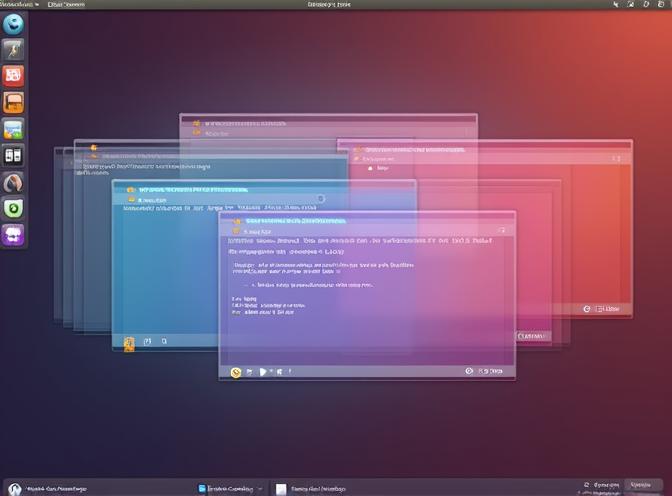
필수 시스템 단축키
이러한 기본 단축키는 Ubuntu 시스템 전체에서 작동하며 효율적인 탐색의 기반이 됩니다.
애플리케이션 및 창 관리
| 단축키 | 동작 |
|---|---|
Super |
Activities 전체보기 열기 |
Super + A |
모든 애플리케이션 표시 |
Super + Tab |
애플리케이션 간 전환 |
Alt + Tab |
창 간 전환 |
Alt + Shift + Tab |
창 간 전환 (역순) |
Alt + F4 |
현재 창 닫기 |
Super + H |
창 최소화/숨기기 |
Super + ↑ |
창 최대화 |
Super + ↓ |
창 복원/최대화 해제 |
Super + ← |
창을 화면 왼쪽 절반에 스냅 |
Super + → |
창을 화면 오른쪽 절반에 스냅 |
Alt + F10 |
창 최대화 토글 |
Alt + F5 |
창 크기를 정상 크기로 복원 |
작업 영역 탐색
Ubuntu 의 작업 영역 기능은 여러 가상 데스크톱에 걸쳐 워크플로우를 조직할 수 있게 해줍니다:
| 단축키 | 동작 |
|---|---|
Super + Page Up |
위쪽 작업 영역으로 전환 |
Super + Page Down |
아래쪽 작업 영역으로 전환 |
Ctrl + Alt + ↑ |
위쪽 작업 영역으로 이동 |
Ctrl + Alt + ↓ |
아래쪽 작업 영역으로 이동 |
Shift + Super + Page Up |
창을 위쪽 작업 영역으로 이동 |
Shift + Super + Page Down |
창을 아래쪽 작업 영역으로 이동 |
Super + Home |
첫 번째 작업 영역으로 이동 |
Super + End |
마지막 작업 영역으로 이동 |
시스템 제어
| 단축키 | 동작 |
|---|---|
Super + L |
화면 잠금 |
Ctrl + Alt + Delete |
로그아웃 메뉴 |
Super + S |
빠른 설정 메뉴 |
Super + N |
알림 열기 |
Super + V |
알림 목록 표시 |
Print Screen |
전체 화면 캡처 |
Alt + Print Screen |
현재 창 캡처 |
Shift + Print Screen |
선택한 영역 캡처 |
Ctrl + Alt + T |
터미널 열기 |
파일 관리자 (Nautilus) 단축키
효율적인 파일 관리는 모든 Linux 사용자에게 중요합니다. Ubuntu 는 기본 파일 관리자로 Nautilus 를 사용하지만, 각각 고유한 키보드 단축키와 기능을 가진 Nemo, Dolphin, Caja 와 같은 Ubuntu 24.04 의 다른 파일 관리자 를 탐색해보고 싶을 수도 있습니다:
| 단축키 | 동작 |
|---|---|
Ctrl + H |
숨겨진 파일 표시/숨기기 |
Ctrl + 1 |
아이콘 보기 |
Ctrl + 2 |
목록 보기 |
Ctrl + T |
새 탭 |
Ctrl + W |
탭 닫기 |
Ctrl + Page Up/Down |
탭 간 전환 |
Ctrl + L |
위치 막대 포커스 |
Alt + ↑ |
상위 디렉터리로 이동 |
Alt + ← |
뒤로 이동 |
Alt + → |
앞으로 이동 |
Ctrl + D |
현재 위치 북마크 |
Ctrl + F |
현재 폴더에서 검색 |
F2 |
선택한 파일 이름 변경 |
F9 |
사이드바 표시/숨기기 |
Ctrl + Shift + N |
새 폴더 만들기 |
터미널 단축키
개발자와 시스템 관리자에게 터미널 단축키는 매우 유용합니다. bash 명령어 및 사용법에 대한 포괄적인 가이드는 Bash Cheat Sheet 를 확인하세요. 여러 터미널 창을 사용하는 경우 워크스페이스 조직을 개선하기 위해 터미널 창을 타일링하여 시작하는 방법 에 관심을 가질 수도 있습니다:
탐색 및 편집
| 단축키 | 동작 |
|---|---|
Ctrl + A |
커서를 줄의 시작으로 이동 |
Ctrl + E |
커서를 줄의 끝으로 이동 |
Ctrl + U |
커서 앞쪽의 줄 지우기 |
Ctrl + K |
커서 뒤쪽의 줄 지우기 |
Ctrl + W |
커서 앞쪽의 단어 삭제 |
Ctrl + Y |
삭제된 텍스트 붙여넣기 |
Ctrl + L |
화면 지우기 |
Ctrl + R |
명령어 히스토리 역방향 검색 |
Ctrl + C |
현재 명령어 중단/정지 |
Ctrl + D |
터미널 종료 (또는 EOF 전송) |
Ctrl + Z |
현재 프로세스 일시 중단 |
터미널 창 관리
| 단축키 | 동작 |
|---|---|
Ctrl + Shift + T |
새 터미널 탭 |
Ctrl + Shift + W |
터미널 탭 닫기 |
Ctrl + Shift + N |
새 터미널 창 |
Ctrl + Shift + Q |
터미널 창 닫기 |
Ctrl + Shift + Page Up/Down |
터미널 탭 간 전환 |
Ctrl + Shift + C |
선택된 텍스트 복사 |
Ctrl + Shift + V |
텍스트 붙여넣기 |
Ctrl + Shift + + |
확대 (글꼴 크기 증가) |
Ctrl + Shift + - |
축소 (글꼴 크기 감소) |
Ctrl + Shift + F |
터미널에서 텍스트 검색 |
F11 |
전체 화면 모드 토글 |
텍스트 편집기 공통 단축키
이러한 단축키는 대부분의 텍스트 편집기와 애플리케이션에서 작동합니다:
| 단축키 | 동작 |
|---|---|
Ctrl + C |
복사 |
Ctrl + X |
잘라내기 |
Ctrl + V |
붙여넣기 |
Ctrl + Z |
되돌리기 |
Ctrl + Shift + Z |
다시 실행 |
Ctrl + A |
전체 선택 |
Ctrl + F |
찾기 |
Ctrl + H |
찾기 및 바꾸기 |
Ctrl + S |
저장 |
Ctrl + Shift + S |
다른 이름으로 저장 |
Ctrl + O |
파일 열기 |
Ctrl + N |
새 문서/파일 |
Ctrl + P |
인쇄 |
Ctrl + Q |
애플리케이션 종료 |
웹 브라우저 단축키
브라우저 (Firefox, Chrome 등) 를 위한 필수 단축키:
| 단축키 | 동작 |
|---|---|
Ctrl + T |
새 탭 |
Ctrl + W |
탭 닫기 |
Ctrl + Shift + T |
닫은 탭 다시 열기 |
Ctrl + Tab |
다음 탭 |
Ctrl + Shift + Tab |
이전 탭 |
Ctrl + L |
주소 막대 포커스 |
Ctrl + R |
페이지 새로고침 |
Ctrl + Shift + R |
강제 새로고침 (캐시 삭제) |
Ctrl + D |
현재 페이지 북마크 |
Ctrl + Shift + Delete |
브라우저 데이터 지우기 |
F11 |
전체 화면 토글 |
Ctrl + + |
확대 |
Ctrl + - |
축소 |
Ctrl + 0 |
확대/축소 초기화 |
접근성 단축키
Ubuntu 는 향상된 접근성을 위한 단축키를 제공합니다:
| 단축키 | 동작 |
|---|---|
Alt + Super + S |
스크린 리더 토글 |
Alt + Super + 8 |
확대 토글 |
Alt + Super + + |
확대 (확대경) |
Alt + Super + - |
축소 (확대경) |
Super + Alt + H |
고대비 모드 토글 |
고급 파워 사용자를 위한 팁
사용자 정의 단축키
어떤 명령어든 사용자 정의 키보드 단축키를 만들 수 있습니다:
- 설정 > 키보드 > 단축키 보기 및 사용자 정의 열기
- 하단으로 스크롤하여 “사용자 정의 단축키” 클릭
- “+” 버튼 클릭
- 이름과 명령어 입력
- “단축키 설정” 클릭하고 원하는 키 조합 입력
유용한 사용자 정의 단축키 아이디어
- 특정 애플리케이션 실행 (예: 브라우저용
Super + B) - 스크립트 실행 (예: 시스템 업데이트 스크립트용
Super + Shift + U) - 자주 사용하는 디렉터리 열기
- 시스템 모니터링 도구 토글 (그래픽 집약적 작업을 수행하는 경우 GPU 모니터링 애플리케이션 등)
작업 영역 최적화
작업 환경을 효과적으로 조직하여 생산성을 극대화하세요:
- 다른 작업 (코딩, 커뮤니케이션, 연구) 을 위한 4-6 개의 작업 영역 생성
- 스냅 단축키를 사용하여 작업 영역 전반에 걸쳐 일관된 창 위치 지정
- GNOME 확장을 사용하여 특정 애플리케이션을 작업 영역에 할당
- 명령줄 도구를 위한 효율적인 멀티태스킹을 위해 타일링 터미널 창 설정
Ubuntu 버전별 키보드 단축키
대부분의 단축키는 일관되게 유지되지만 일부 차이점이 있습니다:
Ubuntu 20.04 LTS 및 이전 버전
- Activities 전체보기:
Super또는Alt + F1 - 애플리케이션 메뉴: 실행 명령을 위한
Alt + F2
Ubuntu 22.04 LTS 및 이후 버전
- 향상된 작업 영역 전환 애니메이션
- 개선된 터치패드 제스처 통합
- 추가 옵션을 갖춘 새로운 스크린샷 도구
Ubuntu 24.04 LTS
- 정제된 단축키를 갖춘 업데이트된 GNOME 버전
- 개선된 다중 모니터 지원
- 향상된 접근성 기능
Ubuntu 24.04 가 처음이거나 업그레이드를 계획 중이라면 Ubuntu 24.04 설치 및 유용한 도구 가이드에서 전체 설정 과정을 다룹니다. 설치를 확인하고 올바른 릴리스를 실행 중인지 확인하려면 Linux Ubuntu 버전 확인을 참조하세요.
일반적인 문제 해결
단축키가 작동하지 않음
- 단축키가 이미 다른 작업에 할당되지 않았는지 확인
- 필요한 애플리케이션이 설치되어 있는지 확인
- GNOME Shell 재시작:
Alt + F2를 누르고r을 입력한 다음 Enter 를 누름 - 충돌하는 확장 프로그램 확인
단축키 치트시트 만들기
물리적 참조 자료 생성:
# 모든 단축키 목록 생성
gsettings list-recursively org.gnome.desktop.wm.keybindings > shortcuts.txt
gsettings list-recursively org.gnome.settings-daemon.plugins.media-keys >> shortcuts.txt
성능 향상 효과
키보드 단축키를 사용하면 측정 가능한 이점이 있습니다:
- 속도: 마우스 사용보다 명령어 실행 속도가 2-3 배 빨라짐
- 인체공학: 마우스 사용으로 인한 반복적 긴장 손상 감소
- 집중: 키보드에 머무르며 집중력 유지
- 전문성: 효율적인 워크플로우로 동료에게 인상적임
개발 워크플로우와의 통합
개발자의 경우 Ubuntu 단축키를 IDE 단축키와 병행하여 사용하세요:
- 터미널을 빠르게 열기 위해
Ctrl + Alt + T사용 Alt + Tab으로 IDE 와 브라우저 간 전환- 작업 영역을 사용하여 개발, 테스트, 문서화를 분리
- 빌드 스크립트 및 배포 명령어를 위한 사용자 정의 단축키 생성
- 서버 설정 효율적으로 구성 (예: 개발 서버 설정 시 정적 IP 주소 변경)
