
Atajos de teclado de Ubuntu: Hoja de referencia completa
Atajos de teclado de Ubuntu: su productividad
Los atajos de teclado de Ubuntu son herramientas esenciales para maximizar la productividad y la eficiencia. Ya seas desarrollador, administrador de sistemas o usuario avanzado, estos atajos pueden acelerar tu flujo de trabajo y reducir la dependencia del ratón.
Para recursos integrales de desarrollo, consulta Herramientas del Desarrollador: La Guía Completa de Flujos de Trabajo de Desarrollo Moderno.
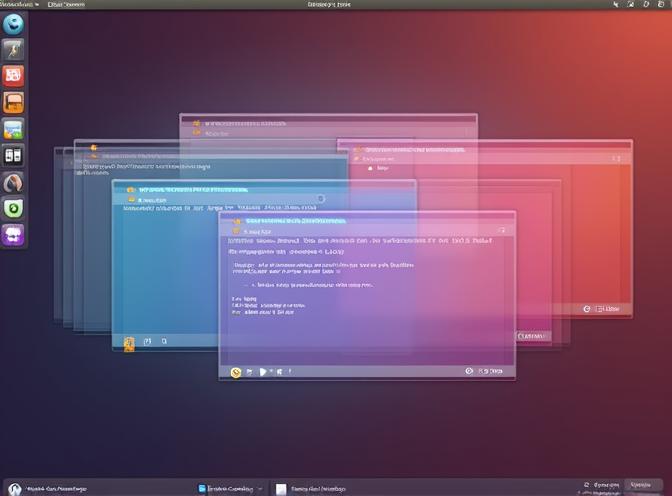
Atajos del Sistema Esenciales
Estos atajos fundamentales funcionan en todo el sistema Ubuntu y son la base de una navegación eficiente.
Gestión de Aplicaciones y Ventanas
| Atajo | Acción |
|---|---|
Super |
Abrir la vista general de Actividades |
Super + A |
Mostrar todas las aplicaciones |
Super + Tab |
Cambiar entre aplicaciones |
Alt + Tab |
Cambiar entre ventanas |
Alt + Shift + Tab |
Cambiar entre ventanas (en orden inverso) |
Alt + F4 |
Cerrar la ventana actual |
Super + H |
Minimizar/ocultar ventana |
Super + ↑ |
Maximizar ventana |
Super + ↓ |
Restaurar/desmaximizar ventana |
Super + ← |
Ajustar ventana a la mitad izquierda de la pantalla |
Super + → |
Ajustar ventana a la mitad derecha de la pantalla |
Alt + F10 |
Alternar maximizar ventana |
Alt + F5 |
Restaurar ventana al tamaño normal |
Navegación de Espacios de Trabajo
La función de espacios de trabajo de Ubuntu te permite organizar tu flujo de trabajo en varios escritorios virtuales:
| Atajo | Acción |
|---|---|
Super + Page Up |
Cambiar al espacio de trabajo superior |
Super + Page Down |
Cambiar al espacio de trabajo inferior |
Ctrl + Alt + ↑ |
Mover al espacio de trabajo superior |
Ctrl + Alt + ↓ |
Mover al espacio de trabajo inferior |
Shift + Super + Page Up |
Mover ventana al espacio de trabajo superior |
Shift + Super + Page Down |
Mover ventana al espacio de trabajo inferior |
Super + Home |
Mover al primer espacio de trabajo |
Super + End |
Mover al último espacio de trabajo |
Controles del Sistema
| Atajo | Acción |
|---|---|
Super + L |
Bloquear pantalla |
Ctrl + Alt + Delete |
Menú de cerrar sesión |
Super + S |
Menú de configuración rápida |
Super + N |
Abrir notificaciones |
Super + V |
Mostrar lista de notificaciones |
Print Screen |
Capturar pantalla completa |
Alt + Print Screen |
Capturar ventana actual |
Shift + Print Screen |
Capturar área seleccionada |
Ctrl + Alt + T |
Abrir terminal |
Atajos del Administrador de Archivos (Nautilus)
La gestión eficiente de archivos es crucial para cualquier usuario de Linux. Aunque Ubuntu usa Nautilus como administrador de archivos predeterminado, podrías querer explorar otros administradores de archivos para Ubuntu 24.04 como Nemo, Dolphin o Caja, cada uno con sus propios atajos de teclado y características:
| Atajo | Acción |
|---|---|
Ctrl + H |
Mostrar/ocultar archivos ocultos |
Ctrl + 1 |
Vista de iconos |
Ctrl + 2 |
Vista de lista |
Ctrl + T |
Nueva pestaña |
Ctrl + W |
Cerrar pestaña |
Ctrl + Page Up/Down |
Cambiar entre pestañas |
Ctrl + L |
Enfocar barra de ubicación |
Alt + ↑ |
Ir al directorio padre |
Alt + ← |
Ir atrás |
Alt + → |
Ir adelante |
Ctrl + D |
Marcar ubicación actual |
Ctrl + F |
Buscar en la carpeta actual |
F2 |
Renombrar archivo seleccionado |
F9 |
Mostrar/ocultar barra lateral |
Ctrl + Shift + N |
Crear nueva carpeta |
Atajos del Terminal
Para desarrolladores y administradores de sistemas, los atajos del terminal son invaluables. Para una guía integral sobre comandos bash y su uso, consulta nuestra Hoja de trucos de Bash. Si trabajas con múltiples ventanas de terminal, también podrías estar interesado en aprender cómo iniciar ventanas de terminal en mosaico para una mejor organización del espacio de trabajo:
Navegación y Edición
| Atajo | Acción |
|---|---|
Ctrl + A |
Mover cursor al inicio de la línea |
Ctrl + E |
Mover cursor al final de la línea |
Ctrl + U |
Borrar línea antes del cursor |
Ctrl + K |
Borrar línea después del cursor |
Ctrl + W |
Borrar palabra antes del cursor |
Ctrl + Y |
Pegar texto borrado |
Ctrl + L |
Limpiar pantalla |
Ctrl + R |
Búsqueda inversa en el historial de comandos |
Ctrl + C |
Interrumpir/detener comando actual |
Ctrl + D |
Salir del terminal (o enviar EOF) |
Ctrl + Z |
Suspender proceso actual |
Gestión de Ventanas del Terminal
| Atajo | Acción |
|---|---|
Ctrl + Shift + T |
Nueva pestaña de terminal |
Ctrl + Shift + W |
Cerrar pestaña de terminal |
Ctrl + Shift + N |
Nueva ventana de terminal |
Ctrl + Shift + Q |
Cerrar ventana de terminal |
Ctrl + Shift + Page Up/Down |
Cambiar pestañas del terminal |
Ctrl + Shift + C |
Copiar texto seleccionado |
Ctrl + Shift + V |
Pegar texto |
Ctrl + Shift + + |
Aumentar zoom (aumentar fuente) |
Ctrl + Shift + - |
Disminuir zoom (disminuir fuente) |
Ctrl + Shift + F |
Buscar texto en el terminal |
F11 |
Alternar modo pantalla completa |
Atajos Universales de Edición de Texto
Estos atajos funcionan en la mayoría de los editores de texto y aplicaciones:
| Atajo | Acción |
|---|---|
Ctrl + C |
Copiar |
Ctrl + X |
Cortar |
Ctrl + V |
Pegar |
Ctrl + Z |
Deshacer |
Ctrl + Shift + Z |
Rehacer |
Ctrl + A |
Seleccionar todo |
Ctrl + F |
Buscar |
Ctrl + H |
Buscar y reemplazar |
Ctrl + S |
Guardar |
Ctrl + Shift + S |
Guardar como |
Ctrl + O |
Abrir archivo |
Ctrl + N |
Nuevo documento/archivo |
Ctrl + P |
Imprimir |
Ctrl + Q |
Salir de la aplicación |
Atajos del Navegador Web
Atajos esenciales para navegar (Firefox, Chrome, etc.):
| Atajo | Acción |
|---|---|
Ctrl + T |
Nueva pestaña |
Ctrl + W |
Cerrar pestaña |
Ctrl + Shift + T |
Reabrir pestaña cerrada |
Ctrl + Tab |
Siguiente pestaña |
Ctrl + Shift + Tab |
Pestaña anterior |
Ctrl + L |
Enfocar barra de direcciones |
Ctrl + R |
Recargar página |
Ctrl + Shift + R |
Recarga forzada (limpiar caché) |
Ctrl + D |
Marcar página actual |
Ctrl + Shift + Delete |
Limpiar datos de navegación |
F11 |
Alternar pantalla completa |
Ctrl + + |
Aumentar zoom |
Ctrl + - |
Disminuir zoom |
Ctrl + 0 |
Restablecer zoom |
Atajos de Accesibilidad
Ubuntu proporciona atajos para mejorar la accesibilidad:
| Atajo | Acción |
|---|---|
Alt + Super + S |
Activar/desactivar lector de pantalla |
Alt + Super + 8 |
Activar/desactivar zoom |
Alt + Super + + |
Aumentar zoom (lupa) |
Alt + Super + - |
Disminuir zoom (lupa) |
Super + Alt + H |
Alternar alto contraste |
Consejos Avanzados para Usuarios Expertos
Atajos Personalizados
Puedes crear atajos de teclado personalizados para cualquier comando:
- Abre Configuración > Teclado > Ver y personalizar atajos
- Desplázate hasta el final y haz clic en “Atajos personalizados”
- Haz clic en el botón “+”
- Introduce un nombre y un comando
- Haz clic en “Establecer atajo” y presiona tu combinación de teclas deseada
Ideas para Atajos Personalizados Útiles
- Lanzar aplicaciones específicas (por ejemplo,
Super + Bpara el navegador) - Ejecutar scripts (por ejemplo,
Super + Shift + Upara el script de actualización del sistema) - Abrir directorios de uso frecuente
- Activar herramientas de monitoreo del sistema (como aplicaciones de monitoreo de GPU para quienes trabajan con tareas intensivas en gráficos)
Optimización del Espacio de Trabajo
Maximiza la productividad organizando tu entorno de trabajo de manera efectiva:
- Crear 4-6 espacios de trabajo para diferentes tareas (codificación, comunicación, investigación)
- Usar posicionamiento de ventanas consistente en los espacios de trabajo con atajos de ajuste
- Asignar aplicaciones específicas a espacios de trabajo usando Extensiones de GNOME
- Configurar ventanas de terminal en mosaico para una multitarea eficiente con herramientas de línea de comandos
Atajos de Teclado para Diferentes Versiones de Ubuntu
Aunque la mayoría de los atajos se mantienen consistentes, hay algunas variaciones:
Ubuntu 20.04 LTS y Anterior
- Vista general de Actividades:
SuperoAlt + F1 - Menú de aplicaciones:
Alt + F2para ejecutar comandos
Ubuntu 22.04 LTS y Posterior
- Animaciones de cambio de espacio de trabajo mejoradas
- Integración mejorada de gestos del panel táctil
- Nueva herramienta de captura de pantalla con opciones adicionales
Ubuntu 24.04 LTS
- Versión de GNOME actualizada con atajos refinados
- Mejor soporte para múltiples monitores
- Características de accesibilidad mejoradas
Si eres nuevo en Ubuntu 24.04 o planeas actualizar, nuestra guía sobre cómo instalar Ubuntu 24.04 y herramientas útiles cubre el proceso completo de configuración. Puedes verificar tu instalación y comprobar tu versión de Linux Ubuntu para asegurarte de que estás ejecutando la versión correcta.
Solución de Problemas Comunes
Atajo que no funciona
- Comprueba si el atajo ya está asignado a otra acción
- Asegúrate de que la aplicación requerida esté instalada
- Reinicia GNOME Shell:
Alt + F2, escriber, presiona Enter - Busca extensiones conflictivas
Crear una Hoja de Trucos de Atajos
Crea una referencia física:
# Generar una lista de todos los atajos
gsettings list-recursively org.gnome.desktop.wm.keybindings > shortcuts.txt
gsettings list-recursively org.gnome.settings-daemon.plugins.media-keys >> shortcuts.txt
Beneficios de Rendimiento
El uso de atajos de teclado ofrece beneficios medibles:
- Velocidad: Ejecutar comandos 2-3 veces más rápido que usando el ratón
- Ergonomía: Reducir la tensión repetitiva del uso del ratón
- Enfoque: Mantener la concentración permaneciendo en el teclado
- Profesionalismo: Impresionar a colegas con un flujo de trabajo eficiente
Integración con el Flujo de Trabajo de Desarrollo
Para desarrolladores, combina los atajos de Ubuntu con los atajos del IDE:
- Usa
Ctrl + Alt + Tpara abrir rápidamente el terminal - Cambia entre el IDE y el navegador con
Alt + Tab - Usa espacios de trabajo para separar desarrollo, pruebas y documentación
- Crea atajos personalizados para scripts de compilación y comandos de implementación
- Configura configuraciones del servidor de manera eficiente (por ejemplo, cambiar direcciones IP estáticas al configurar servidores de desarrollo)
Recursos Relacionados de Ubuntu
Configuración e Instalación del Sistema
- Cómo instalar Ubuntu 24.04 y herramientas útiles
- Comprobar versión de Linux Ubuntu
- Cómo cambiar una dirección IP estática en Ubuntu Server
Comparaciones del Entorno de Escritorio
- Kubuntu vs KDE Neon: Un Análisis Técnico Profundo
- Menú contextual en administradores de archivos para Ubuntu 24.04 - Nautilus vs Nemo vs Dolphin vs Caja
Herramientas y Flujos de Trabajo del Desarrollador
- Hoja de trucos de Bash
- Cómo iniciar ventanas de terminal en mosaico en Linux Mint y Ubuntu
- Aplicaciones de monitoreo de GPU en Linux / Ubuntu
