
Ubuntu-tangentbordsgenvägar: En komplett referenslista
Ubuntu-tangentkombinationer → din produktivitet
Ubuntu:s tangentbordsgenvägar är avgörande verktyg för att maximera produktivitet och effektivitet. Oavsett om du är utvecklare, systemadministratör eller avancerad användare kan dessa genvägar snabbare göra din arbetsflyt och minska beroendet av musen.
För omfattande resurser för utvecklare, se Utvecklarverktyg: Den kompletta guiden till moderna utvecklingsarbetsflöden.
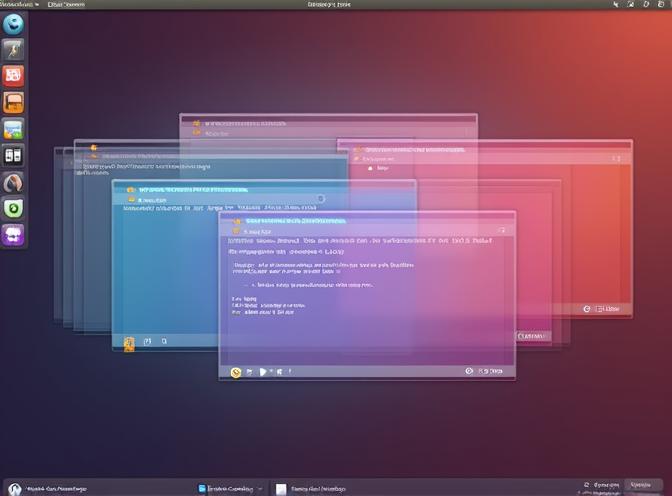
Grundläggande systemgenvägar
Dessa fundamentala genvägar fungerar över hela Ubuntu-systemet och är grunden för effektiv navigation.
Hantering av applikationer och fönster
| Genväg | Åtgärd |
|---|---|
Super |
Öppna översikt över aktiviteter |
Super + A |
Visa alla applikationer |
Super + Tab |
Byta mellan applikationer |
Alt + Tab |
Byta mellan fönster |
Alt + Shift + Tab |
Byta mellan fönster (baklänges) |
Alt + F4 |
Stäng aktuellt fönster |
Super + H |
Minimera/dölj fönster |
Super + ↑ |
Maximera fönster |
Super + ↓ Återställ/avmarkera fönster |
|
Super + ← |
Fäst fönster i vänstra halvan av skärmen |
Super + → |
Fäst fönster i högra halvan av skärmen |
Alt + F10 |
Växla maximera fönster |
Alt + F5 |
Återställ fönster till normal storlek |
Navigation mellan arbetsområden
Ubuntu-funktionen för arbetsområden låter dig organisera ditt arbetsflöte över flera virtuella skrivbord:
| Genväg | Åtgärd |
|---|---|
Super + Page Up |
Byt till arbetsområde ovan |
Super + Page Down |
Byt till arbetsområde nedan |
Ctrl + Alt + ↑ |
Flytta till arbetsområde ovan |
Ctrl + Alt + ↓ |
Flytta till arbetsområde nedan |
Shift + Super + Page Up |
Flytta fönster till arbetsområde ovan |
Shift + Super + Page Down |
Flytta fönster till arbetsområde nedan |
Super + Home |
Flytta till första arbetsområdet |
Super + End |
Flytta till sista arbetsområdet |
Systemkontroller
| Genväg | Åtgärd |
|---|---|
Super + L |
Lås skärmen |
Ctrl + Alt + Delete |
Avloggningsmeny |
Super + S |
Snabbinställningsmeny |
Super + N |
Öppna notifikationer |
Super + V |
Visa notifikationslista |
Print Screen |
Ta skärmdump av hela skärmen |
Alt + Print Screen |
Skärmdump av aktuellt fönster |
Shift + Print Screen |
Skärmdump av vald area |
Ctrl + Alt + T |
Öppna terminal |
Genvägar för filhanteraren (Nautilus)
Effektiv filhantering är avgörande för varje Linux-användare. Även om Ubuntu använder Nautilus som standardfilhanterare kan du vilja utforska andra filhanterare för Ubuntu 24.04, som Nemo, Dolphin eller Caja, var och en med sina egna tangentbordsgenvägar och funktioner:
| Genväg | Åtgärd |
|---|---|
Ctrl + H |
Visa/dölj dolda filer |
Ctrl + 1 |
Ikonsvy |
Ctrl + 2 |
Listvy |
Ctrl + T |
Ny flik |
Ctrl + W |
Stäng flik |
Ctrl + Page Up/Down |
Byta mellan flikar |
Ctrl + L |
Fokus på adressfältet |
Alt + ↑ |
Gå till överliggande katalog |
Alt + ← |
Gå tillbaka |
Alt + → |
Gå framåt |
Ctrl + D |
Bokmärk aktuell plats |
Ctrl + F |
Sök i aktuell mapp |
F2 |
Byt namn på vald fil |
F9 |
Visa/dölj sidopanel |
Ctrl + Shift + N |
Skapa ny mapp |
Terminalgenvägar
För utvecklare och systemadministratörer är terminalgenvägar ovärderliga. För en omfattande guide om bash-kommandon och användning, kolla på vår Bash-snabbguide. Om du arbetar med flera terminalfönster kan du också vara intresserad av att lära dig hur du startar terminalfönster i kassett för bättre arbetsområdesorganisation:
Navigation och redigering
| Genväg | Åtgärd |
|---|---|
Ctrl + A |
Flytta markören till början av raden |
Ctrl + E |
Flytta markören till slutet av raden |
Ctrl + U |
Radera raden före markören |
Ctrl + K |
Radera raden efter markören |
Ctrl + W |
Ta bort ordet före markören |
Ctrl + Y |
Klistra in raderad text |
Ctrl + L |
Rensa skärmen |
Ctrl + R |
Baklängesökning i kommandohistorik |
Ctrl + C |
Avbryt/stoppa aktuellt kommando |
Ctrl + D |
Avsluta terminal (eller skicka EOF) |
Ctrl + Z |
Suspenda aktuell process |
Hantering av terminalfönster
| Genväg | Åtgärd |
|---|---|
Ctrl + Shift + T |
Ny terminalflik |
Ctrl + Shift + W |
Stäng terminalflik |
Ctrl + Shift + N |
Ny terminalfönster |
Ctrl + Shift + Q |
Stäng terminalfönster |
Ctrl + Shift + Page Up/Down |
Byta terminalflikar |
Ctrl + Shift + C |
Kopiera vald text |
Ctrl + Shift + V |
Klistra in text |
Ctrl + Shift + + |
Zooma in (öka typsnitt) |
Ctrl + Shift + - |
Zooma ut (minska typsnitt) |
Ctrl + Shift + F |
Hitta text i terminal |
F11 |
Växla helskärmsläge |
Universella genvägar för textredigering
Dessa genvägar fungerar i de flesta textredigerare och applikationer:
| Genväg | Åtgärd |
|---|---|
Ctrl + C |
Kopiera |
Ctrl + X |
Klipp |
Ctrl + V |
Klistra in |
Ctrl + Z |
Ångra |
Ctrl + Shift + Z |
Återkalla |
Ctrl + A |
Välj allt |
Ctrl + F |
Hitta |
Ctrl + H |
Hitta och byt ut |
Ctrl + S |
Spara |
Ctrl + Shift + S |
Spara som |
Ctrl + O |
Öppna fil |
Ctrl + N |
Nytt dokument/fil |
Ctrl + P |
Skriv ut |
Ctrl + Q |
Avsluta applikation |
Genvägar för webbläsare
Väsentliga genvägar för surf (Firefox, Chrome etc.):
| Genväg | Åtgärd |
|---|---|
Ctrl + T |
Ny flik |
Ctrl + W |
Stäng flik |
Ctrl + Shift + T |
Återöppna stängd flik |
Ctrl + Tab |
Nästa flik |
Ctrl + Shift + Tab |
Föregående flik |
Ctrl + L |
Fokus på adressfältet |
Ctrl + R |
Ladda om sida |
Ctrl + Shift + R |
Hård omladdning (rensa caché) |
Ctrl + D |
Bokmärk aktuell sida |
Ctrl + Shift + Delete |
Rensa surfdata |
F11 |
Växla helskärmsläge |
Ctrl + + |
Zooma in |
Ctrl + - |
Zooma ut |
Ctrl + 0 |
Återställ zoom |
Genvägar för tillgänglighet
Ubuntu erbjuder genvägar för förbättrad tillgänglighet:
| Genväg | Åtgärd |
|---|---|
Alt + Super + S |
Växla skärmläsare |
Alt + Super + 8 |
Växla zoom |
Alt + Super + + |
Zooma in (förstoringsglas) |
Alt + Super + - |
Zooma ut (förstoringsglas) |
Super + Alt + H |
Växla hög kontrast |
Avancerade tips för power-users
Anpassade genvägar
Du kan skapa anpassade tangentbordsgenvägar för vilket kommando som helst:
- Öppna Inställningar > Tangentbord > Visa och anpassa genvägar
- Scrolla till botten och klicka på “Anpassade genvägar”
- Klicka på “+"-knappen
- Ange ett namn och ett kommando
- Klicka på “Sätt genväg” och tryck på önskad nyckelkombination
Ideer för användbara anpassade genvägar
- Starta specifika applikationer (t.ex.
Super + Bför webbläsare) - Kör skript (t.ex.
Super + Shift + Uför systemuppdateringsskript) - Öppna ofta använda kataloger
- Växla systemövervakningsverktyg (som GPU-övervakningsapplikationer för de som arbetar med grafiskt intensiva uppgifter)
Optimering av arbetsområden
Maximera produktiviteten genom att organisera din arbetsmiljö effektivt:
- Skapa 4–6 arbetsområden för olika uppgifter (kodning, kommunikation, forskning)
- Använd konsekvent fönsterpositionering över arbetsområden med fästgenvägar
- Tilldela specifika applikationer till arbetsområden med GNOME-tillägg
- Ställa in kassettterminalfönster för effektiv multitasking med kommandoradsverktyg
Tangentbordsgenvägar för olika Ubuntu-versioner
Även om de flesta genvägar förblir konsekventa finns det några variationer:
Ubuntu 20.04 LTS och tidigare
- Översikt över aktiviteter:
SuperellerAlt + F1 - Applikationsmeny:
Alt + F2för körkommando
Ubuntu 22.04 LTS och senare
- Förbättrade animationer för växling av arbetsområden
- Förbättrad integration av touchpad-gester
- Nytt verktyg för skärmdump med fler alternativ
Ubuntu 24.04 LTS
- Uppdaterad GNOME-version med förfinade genvägar
- Bättre stöd för flera skärmar
- Förbättrade tillgänglighetsfunktioner
Om du är ny till Ubuntu 24.04 eller planerar att uppgradera, täcker vår guide om hur du installerar Ubuntu 24.04 och användbara verktyg hela installationsprocessen. Du kan verifiera din installation och kontrollera din Linux Ubuntu-version för att se till att du kör rätt release.
Felsökning av vanliga problem
Genväg fungerar inte
- Kontrollera om genvägen redan är tilldelad en annan åtgärd
- Se till att den erforderliga applikationen är installerad
- Återstarta GNOME Shell:
Alt + F2, skrivr, tryck Enter - Kontrollera efter konfliktande tillägg
Skapa en genvägssnabbguide
Skapa en fysisk referens:
# Generera en lista över alla genvägar
gsettings list-recursively org.gnome.desktop.wm.keybindings > shortcuts.txt
gsettings list-recursively org.gnome.settings-daemon.plugins.media-keys >> shortcuts.txt
Prestandafördelar
Att använda tangentbordsgenvägar ger mätbara fördelar:
- Hastighet: Kör kommandon 2–3 gånger snabbare än att använda en mus
- Ergonomi: Minska repetitiv belastning från musanvändning
- Fokus: Behåll koncentrationen genom att stanna på tangentbordet
- Professionalism: Beundra kollegor med ett effektivt arbetsflöte
Integration med utvecklingsarbetsflöde
För utvecklare, kombinera Ubuntu-genvägar med IDE-genvägar:
- Använd
Ctrl + Alt + Tför att snabbt öppna terminal - Byta mellan IDE och webbläsare med
Alt + Tab - Använd arbetsområden för att separera utveckling, testning och dokumentation
- Skapa anpassade genvägar för byggsript och deploymentskommandon
- Konfigurera serverinställningar effektivt (t.ex. ändra statiska IP-adresser när du sätter upp utvecklingsservrar)
Relaterade Ubuntu-resurser
Systeminstallation och konfiguration
- Hur du installerar Ubuntu 24.04 & användbara verktyg
- Kontrollera Linux Ubuntu-version
- Hur du ändrar en statisk IP-adress i Ubuntu Server
Jämförelser av skrivbordsmiljöer
- Kubuntu vs KDE Neon: En teknisk djupdykning
- Kontextmeny i filhanterare för Ubuntu 24.04 - Nautilus vs Nemo vs Dolphin vs Caja
Utvecklarverktyg och arbetsflöden
- Bash-snabbguide
- Hur du startar terminalfönster i kassett Linux Mint Ubuntu
- GPU-övervakningsapplikationer i Linux / Ubuntu
