
OpenClaw Startguide: Installera med Docker (Ollama GPU eller Claude + CPU)
Installera OpenClaw lokalt med Ollama
OpenClaw är en självhostad AI-assistent som är designad för att köras med lokala LLM-runtime som Ollama eller med molnbaserade modeller som Claude Sonnet.
Denna snabbstart visar hur du distribuerar OpenClaw med Docker, konfigurerar antingen en GPU-kraftfull lokal modell eller en molnbaserad modell för CPU, och verifierar att din AI-assistent fungerar från början till slut.
Den här guiden går igenom en minimal installation av OpenClaw så att du kan se den köra och svara på din egen dator.
Målet är enkelt:
- Kom igång med OpenClaw.
- Skicka en förfrågan.
- Bekräfta att det fungerar.
Detta är inte en guide för produktionshärdning.
Detta är inte en guide för prestandastämning.
Detta är en praktisk startpunkt.
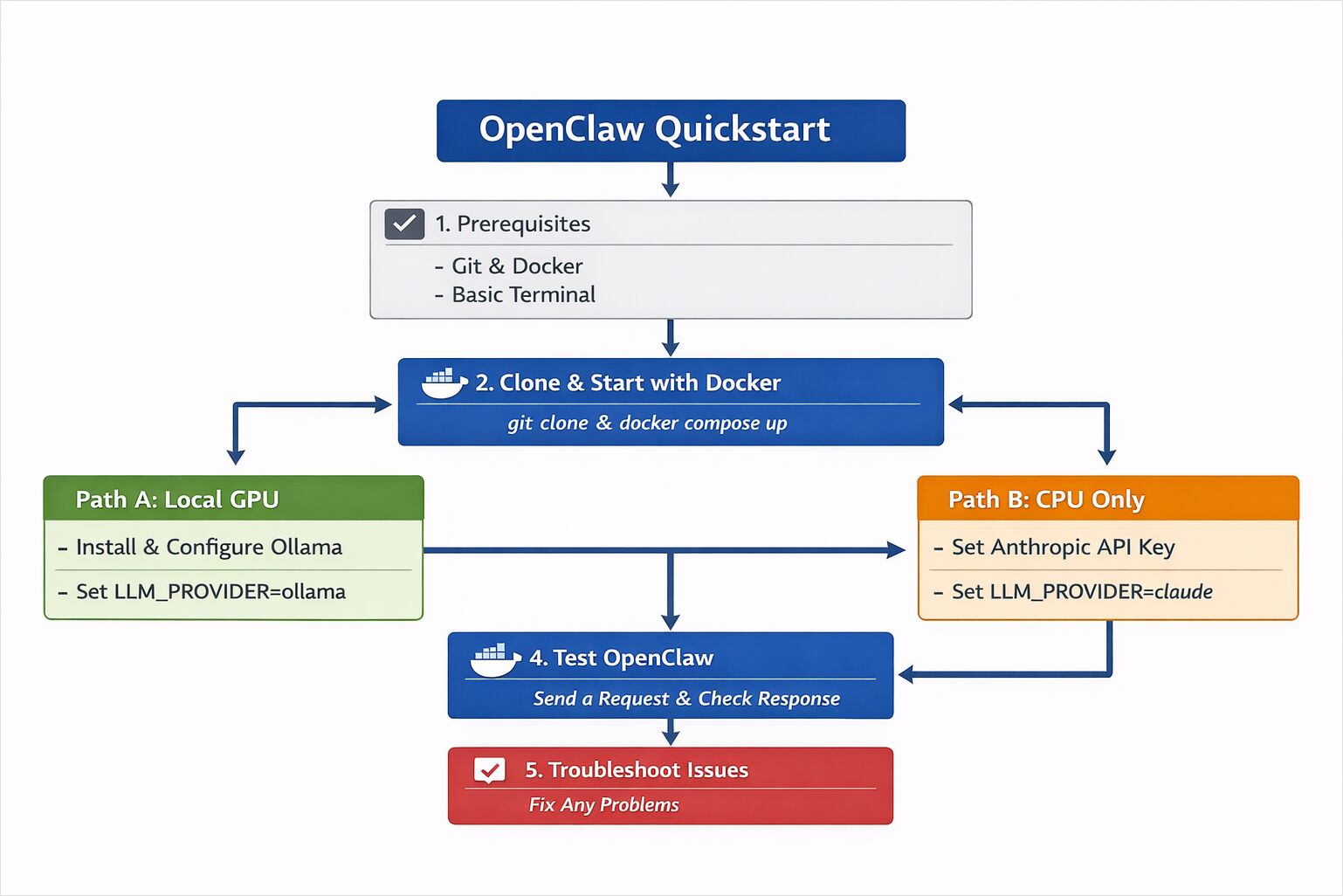
Du har två alternativ:
- Alternativ A — Lokal GPU med Ollama (rekommenderas om du har en GPU)
- Alternativ B — Endast CPU med Claude Sonnet 4.6 via Anthropic API
Båda alternativen delar samma kärninstallation.
Om du är ny till OpenClaw och vill ha en djupare översikt över hur systemet är strukturerat, läs Översikt över OpenClaw-systemet. Om du planerar att köra en alltid-aktiverad assistent med striktare sandbåxsinställningar och kontroller för policyn, följ NemoClaw:s guide för säkra operationer.
Systemkrav och miljökonfiguration
OpenClaw är ett assistentsystem som kan ansluta sig till externa tjänster. För denna snabbstart:
- Använd testkonton där det är möjligt.
- Undvik att ansluta känsliga produktionssystem.
- Kör det i Docker (rekommenderas).
Isolering är ett bra standardalternativ när man experimenterar med agentliknande programvara.
Förutsättningar för OpenClaw (GPU med Ollama eller CPU med Claude)
Krävs för båda alternativen
- Git
- Docker Desktop (eller Docker + Docker Compose)
- En terminal
För Alternativ A (Lokal GPU)
- En dator med en kompatibel GPU (NVIDIA eller AMD rekommenderas)
- Ollama installerat
För Alternativ B (CPU + Molnmodell)
- En API-nyckel för Anthropic
- Tillgång till Claude Sonnet 4.6
Steg 1 — Installera OpenClaw med Docker (Klona & Starta)
OpenClaw kan startas med Docker Compose. Detta håller installationen inhärdad och reproducerbar.
Klona repositoryt
git clone https://github.com/openclaw/openclaw.git
cd openclaw
Kopiera miljökonfigurationen
cp .env.example .env
Öppna .env i din editor. Vi konfigurerar den i nästa steg
beroende på vilken modellväg du väljer.
Starta behållarna
docker compose up -d
Om allt startar korrekt bör du se behållare som körs:
docker ps
På detta skede körs OpenClaw — men den är inte ansluten till en modell än.
Steg 2 — Konfigurera LLM-leverantör (Ollama GPU eller Claude CPU)
Bestäm nu hur inferens ska fungera.
Alternativ A — Lokal GPU med Ollama
Om du har en GPU tillgänglig är detta det enklaste och mest självständiga alternativet.
Installera eller verifiera Ollama
Om du behöver en mer detaljerad installationsguide eller vill konfigurera modellagringsplatser, se:
- Installera Ollama och konfigurera modellplats
- Ollama CLI-quickref: ls, serve, run, ps + andra kommandon (2026-uppdaterad)
Om Ollama inte är installerat:
curl -fsSL https://ollama.com/install.sh | sh
Verifiera att det fungerar:
ollama pull llama3
ollama run llama3
Om modellen svarar fungerar inferensen.
Konfigurera OpenClaw för att använda Ollama
I din .env-fil, konfigurera:
LLM_PROVIDER=ollama
OLLAMA_BASE_URL=http://host.docker.internal:11434
OLLAMA_MODEL=llama3
Starta om behållarna:
docker compose restart
OpenClaw kommer nu att dirigera förfrågningar till din lokala Ollama-instans.
Om du bestämmer dig för vilken modell du ska köra på en GPU med 16 GB VRAM och vill ha jämförelser av benchmark, eller behöver rimliga standardvärden för Qwen / Gemma-samplaren för verktygsintensiva assistenter, se:
För att förstå konkurrens och CPU-beteende under belastning:
- Hur Ollama hanterar parallella förfrågningar
- Test: Hur Ollama använder Intel CPU-prestanda och effektiva kärnor
Alternativ B — Endast CPU med Claude Sonnet 4.6
Om du inte har en GPU kan du använda en hostad modell.
Lägg till din API-nyckel
I din .env-fil:
LLM_PROVIDER=anthropic
ANTHROPIC_API_KEY=din_api_nyckel_här
ANTHROPIC_MODEL=claude-sonnet-4-6
Starta om:
docker compose restart
OpenClaw kommer nu att använda Claude Sonnet 4.6 för inferens medan orkestreringen körs lokalt.
Denna installation fungerar bra på datorer med endast CPU eftersom den tunga modellberäkningen sker i molnet.
Om du använder Anthropic-modeller här, den här förändringen i Anthropics prenumerationspolicy för Claude förklarar varför OpenClaw kräver API-baserad fakturering istället för återanvändning av Claude-planen.
Steg 3 — Testa OpenClaw med din första prompt
När behållarna körs och modellen är konfigurerad kan du testa assistenten.
Beroende på din installation kan detta ske via:
- Ett webbgränssnitt
- En meddelandeintegration
- En lokal API-slutpunkt
För en grundläggande API-test:
curl http://localhost:3000/health
Du bör se ett svar med hälsostatus.
Skicka nu en enkel prompt:
curl -X POST http://localhost:3000/chat -H "Content-Type: application/json" -d '{"message": "Förklara vad OpenClaw gör med enkla ord."}'
Om du får ett strukturerat svar fungerar systemet.
Vad du precis körde
På denna punkt har du:
- En körande OpenClaw-instans
- En konfigurerad LLM-leverantör (lokal eller molnbaserad)
- En fungerande förfrågan-svarslöppa
Om du valde GPU-vägen sker inferensen lokalt via Ollama.
Om du valde CPU-vägen sker inferensen via Claude Sonnet 4.6, medan orkestrering, routning och minneshantering körs i dina lokala Docker-behållare.
Den synliga interaktionen kan se enkel ut. Under ytan koordineras flera komponenter för att bearbeta din förfrågan.
Felsökning av OpenClaw-installation och runtime-problem
Modellen svarar inte
- Verifiera din
.env-konfiguration. - Kontrollera behållarloggar:
docker compose logs
Ollama är inte nåbar
- Bekräfta att Ollama körs:
ollama list
- Se till att bas-URL:n matchar din miljö.
Ogiltig API-nyckel
- Dubbelkolla
ANTHROPIC_API_KEY - Starta om behållarna efter att ha uppdaterat
.env
GPU:n används inte
- Bekräfta att GPU-drivrutiner är installerade.
- Se till att Docker har GPU-tillgång aktiverad.
Nästa steg efter installation av OpenClaw
Du har nu en fungerande OpenClaw-instans.
Härifrån kan du:
- Ansluta meddelandepaltformer
- Aktivera dokumenthämtning
- Experimentera med routningsstrategier
- Lägg till observabilitet och metrik
- Stämma prestanda och kostnadsbeteende
De djupare arkitektoniska diskussionerna blir mer meningsfulla när systemet körs.
Att få det att fungera är det första steget.
När det väl körs är de naturliga nästa artiklarna:
- Minnessystem i AI-assistenter — hur arbetsminne, strukturerat tillstånd och hämtning passar ihop innan du stämmer OpenClaws minnesplugins
- Guide till OpenClaw-plugins — vilka plugins du ska installera för minne, verktyg, kanaler och observabilitet, och hur livscykeln fungerar
- Guide till OpenClaw-färdigheter — vilka färdigheter som är värda att installera från ClawHub, och hur du säkert begränsar dem per agentroll
- Mönster för OpenClaw i produktion — hur plugins och färdigheter kombineras för verkliga användaretyper som utvecklare, automationsteam, forskare och supportoperatörer
För fler fallstudier om AI-system, se avsnittet AI-system.
