
Sneltoetsen voor Ubuntu: compleet naslagwerk
Ubuntu-toetsencombinaties -> uw productiviteit
De sneltoetsen van Ubuntu zijn essentieel voor het maximaliseren van productiviteit en efficiëntie. Of u nu ontwikkelaar, systeembeheerder of poweruser bent, deze sneltoetsen kunnen uw workflow versnellen en de afhankelijkheid van de muis verminderen.
Voor uitgebreide ontwikkelaarsbronnen, zie Ontwikkelaarsgereedschap: De complete gids voor moderne ontwikkelingswerkstromen.
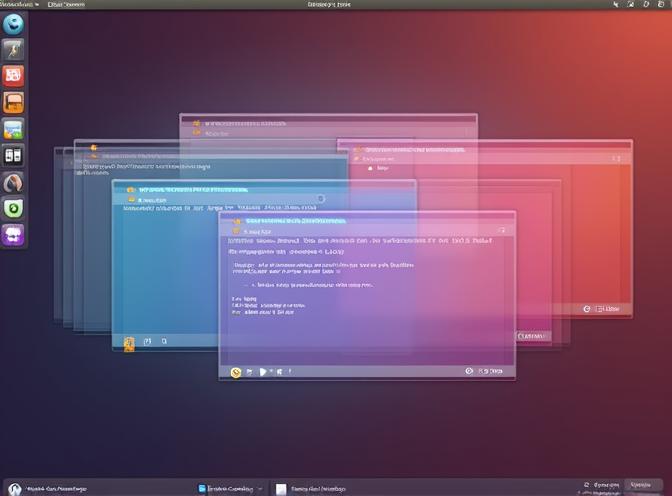
Essentiële Systeem Sneltoetsen
Deze fundamentele sneltoetsen werken over het hele Ubuntu-systeem en vormen de basis voor efficiënt navigeren.
Applicatie- en Vensterbeheer
| Sneltoets | Actie |
|---|---|
Super |
Open Activiteitenoverzicht |
Super + A |
Toon alle toepassingen |
Super + Tab |
Wissel tussen toepassingen |
Alt + Tab |
Wissel tussen vensters |
Alt + Shift + Tab |
Wissel tussen vensters (omgekeerd) |
Alt + F4 |
Sluit huidige venster |
Super + H |
Minimaliseer/verborgen venster |
Super + ↑ |
Maximaliseer venster |
Super + ↓ |
Herstel/maximaliseer venster |
Super + ← |
Klik venster op linker helft van scherm |
Super + → |
Klik venster op rechter helft van scherm |
Alt + F10 |
Schakel maximaliseren van venster |
Alt + F5 |
Herstel venster naar normale grootte |
Navigatie in Werkruimtes
De werkruimte-functie van Ubuntu stelt u in staat om uw workflow te organiseren over meerdere virtuele bureaubladen:
| Sneltoets | Actie |
|---|---|
Super + Page Up |
Schakel naar werkruimte erboven |
Super + Page Down |
Schakel naar werkruimte eronder |
Ctrl + Alt + ↑ |
Verplaats naar werkruimte erboven |
Ctrl + Alt + ↓ |
Verplaats naar werkruimte eronder |
Shift + Super + Page Up |
Verplaats venster naar werkruimte erboven |
Shift + Super + Page Down |
Verplaats venster naar werkruimte eronder |
Super + Home |
Verplaats naar eerste werkruimte |
Super + End |
Verplaats naar laatste werkruimte |
Systeemcontroles
| Sneltoets | Actie |
|---|---|
Super + L |
Scherm vergrendelen |
Ctrl + Alt + Delete |
Afmeldmenu |
Super + S |
Snelinstellingenmenu |
Super + N |
Open meldingen |
Super + V |
Toon meldingslijst |
Print Screen |
Maak screenshot van volledig scherm |
Alt + Print Screen |
Screenshot van huidig venster |
Shift + Print Screen |
Screenshot van geselecteerd gebied |
Ctrl + Alt + T |
Open terminal |
Sneltoetsen voor Bestandsbeheer (Nautilus)
Efficiënt bestandsbeheer is cruciaal voor elke Linux-gebruiker. Hoewel Ubuntu Nautilus als standaard bestandsbeheer gebruikt, kunt u andere bestandsbeheerders voor Ubuntu 24.04 zoals Nemo, Dolphin of Caja verkennen, elk met hun eigen sneltoetsen en functies:
| Sneltoets | Actie |
|---|---|
Ctrl + H |
Toon/verberg verborgen bestanden |
Ctrl + 1 |
Pictogramweergave |
Ctrl + 2 |
Lijstweergave |
Ctrl + T |
Nieuw tabblad |
Ctrl + W |
Sluit tabblad |
Ctrl + Page Up/Down |
Wissel tussen tabbladen |
Ctrl + L |
Focus op locatiebalk |
Alt + ↑ |
Ga naar bovenliggende map |
Alt + ← |
Ga terug |
Alt + → |
Ga vooruit |
Ctrl + D |
Voeg huidige locatie toe aan bladwijzers |
Ctrl + F |
Zoek in huidige map |
F2 |
Hernoem geselecteerd bestand |
F9 |
Toon/verberg zijbalk |
Ctrl + Shift + N |
Maak nieuwe map |
Terminal Sneltoetsen
Voor ontwikkelaars en systeembeheerders zijn terminalsneltoetsen onmisbaar. Voor een uitgebreide gids over bash-commando’s en gebruik, bekijk onze Bash Cheatsheet. Als u met meerdere terminalvensters werkt, kunt u ook geïnteresseerd zijn in het leren hoe u terminalvensters getegeld opstart voor een betere organisatie van de werkruimte:
Navigatie en Bewerken
| Sneltoets | Actie |
|---|---|
Ctrl + A |
Verplaats cursor naar begin van regel |
Ctrl + E |
Verplaats cursor naar einde van regel |
Ctrl + U |
Wis regel voor cursor |
Ctrl + K |
Wis regel na cursor |
Ctrl + W |
Verwijder woord voor cursor |
Ctrl + Y |
Plak verwijderde tekst |
Ctrl + L |
Wis scherm |
Ctrl + R |
Omgekeerd zoeken in commandohistoriek |
Ctrl + C |
Onderbreek/stop huidige commando |
Ctrl + D |
Verlaat terminal (of stuur EOF) |
Ctrl + Z |
Schort huidig proces op |
Terminalvensterbeheer
| Sneltoets | Actie |
|---|---|
Ctrl + Shift + T |
Nieuw terminaltabblad |
Ctrl + Shift + W |
Sluit terminaltabblad |
Ctrl + Shift + N |
Nieuw terminalvenster |
Ctrl + Shift + Q |
Sluit terminalvenster |
Ctrl + Shift + Page Up/Down |
Wissel terminaltabbladen |
Ctrl + Shift + C |
Kopieer geselecteerde tekst |
Ctrl + Shift + V |
Plak tekst |
Ctrl + Shift + + |
Zoom in (vergrootten lettertype) |
Ctrl + Shift + - |
Zoom uit (verkleinen lettertype) |
Ctrl + Shift + F |
Zoek tekst in terminal |
F11 |
Schakel schermvullende modus |
Universele Sneltoetsen voor Tekstbewerking
Deze sneltoetsen werken in de meeste tekstbewerkers en toepassingen:
| Sneltoets | Actie |
|---|---|
Ctrl + C |
Kopiëren |
Ctrl + X |
Knippen |
Ctrl + V |
Plakken |
Ctrl + Z |
Ongedaan maken |
Ctrl + Shift + Z |
Opnieuw doen |
Ctrl + A |
Alles selecteren |
Ctrl + F |
Zoeken |
Ctrl + H |
Zoeken en vervangen |
Ctrl + S |
Opslaan |
Ctrl + Shift + S |
Opslaan als |
Ctrl + O |
Open bestand |
Ctrl + N |
Nieuw document/bestand |
Ctrl + P |
Afdrukken |
Ctrl + Q |
Toepassing afsluiten |
Sneltoetsen voor Webbrowser
Essentiële sneltoetsen voor browsen (Firefox, Chrome, enz.):
| Sneltoets | Actie |
|---|---|
Ctrl + T |
Nieuw tabblad |
Ctrl + W |
Sluit tabblad |
Ctrl + Shift + T |
Heropen gesloten tabblad |
Ctrl + Tab |
Volgend tabblad |
Ctrl + Shift + Tab |
Vorig tabblad |
Ctrl + L |
Focus op adresbalk |
Ctrl + R |
Vernieuw pagina |
Ctrl + Shift + R |
Forceer vernieuwen (cache wissen) |
Ctrl + D |
Voeg huidige pagina toe aan bladwijzers |
Ctrl + Shift + Delete |
Wis browsegegevens |
F11 |
Schakel schermvullende modus |
Ctrl + + |
Zoom in |
Ctrl + - |
Zoom uit |
Ctrl + 0 |
Reset zoom |
Sneltoetsen voor Toegankelijkheid
Ubuntu biedt sneltoetsen voor verbeterde toegankelijkheid:
| Sneltoets | Actie |
|---|---|
Alt + Super + S |
Schakel schermlezer |
Alt + Super + 8 |
Schakel zoom |
Alt + Super + + |
Zoom in (vergrootglas) |
Alt + Super + - |
Zoom uit (vergrootglas) |
Super + Alt + H |
Schakel hoog contrast |
Geavanceerde Tips voor Powergebruikers
Aangepaste Sneltoetsen
U kunt aangepaste toetsencombinaties maken voor elk commando:
- Open Instellingen > Toetsenbord > Bekijken en aanpassen van sneltoetsen
- Scroll naar beneden en klik op “Aangepaste sneltoetsen”
- Klik op de “+"-knop
- Voer een naam en commando in
- Klik op “Stel sneltoets in” en druk op uw gewenste toetscombinatie
Ideeën voor Nuttige Aangepaste Sneltoetsen
- Start specifieke toepassingen (bijv.
Super + Bvoor browser) - Voer scripts uit (bijv.
Super + Shift + Uvoor systeemupdate-script) - Open veelgebruikte mappen
- Schakel systeemmonitoringsgereedschappen (zoals GPU-monitoringsapplicaties voor diegenen die werken met grafisch intensieve taken)
Optimalisatie van Werkruimtes
Maximaliseer productiviteit door uw werkomgeving effectief te organiseren:
- Maak 4-6 werkruimtes aan voor verschillende taken (coderen, communicatie, onderzoek)
- Gebruik consistente vensterpositionering over werkruimtes met sneltoetsen voor vastklikken
- Wijs specifieke toepassingen toe aan werkruimtes met GNOME-extensies
- Stel getegelde terminalvensters in voor efficiënt multitaken met commandoregeltools
Toetsenbordsneltoetsen voor Versies van Ubuntu
Hoewel de meeste sneltoetsen consistent blijven, zijn er enkele variaties:
Ubuntu 20.04 LTS en eerder
- Activiteitenoverzicht:
SuperofAlt + F1 - Applicatiemenu:
Alt + F2voor uitvoercommando
Ubuntu 22.04 LTS en later
- Geavanceerde animaties voor het wisselen van werkruimtes
- Verbeterde integratie van touchpad-gebaren
- Nieuw screenshot-tool met extra opties
Ubuntu 24.04 LTS
- Bijgewerkte GNOME-versie met verfijnde sneltoetsen
- Beter ondersteuning voor meerdere monitoren
- Geavanceerde toegankelijkheidsfuncties
Als u nieuw bent bij Ubuntu 24.04 of van plan bent te upgraden, behandelt onze gids over hoe u Ubuntu 24.04 en nuttige tools installeert het volledige instelproces. U kunt uw installatie verifiëren en uw Linux Ubuntu-versie controleren om ervoor te zorgen dat u de juiste release uitvoert.
Oplossen van Veelvoorkomende Problemen
Sneltoets Werkt Niet
- Controleer of de sneltoets al is toegewezen aan een andere actie
- Zorg ervoor dat de vereiste applicatie is geïnstalleerd
- Herstart GNOME Shell:
Alt + F2, typr, druk op Enter - Controleer op conflicterende extensies
Een Sneltoetsen Cheatsheet Maken
Maak een fysiek naslagwerk:
# Genereer een lijst met alle sneltoetsen
gsettings list-recursively org.gnome.desktop.wm.keybindings > shortcuts.txt
gsettings list-recursively org.gnome.settings-daemon.plugins.media-keys >> shortcuts.txt
Prestatievoordelen
Het gebruik van toetsenbordsneltoetsen biedt meetbare voordelen:
- Snelheid: Voer commando’s 2-3x sneller uit dan met een muis
- Ergonomie: Verminder herhalende belasting door muisgebruik
- Focus: Behoud concentratie door op het toetsenbord te blijven
- Professionaliteit: Impressie collega’s met een efficiënte workflow
Integratie in Ontwikkelingsworkflow
Voor ontwikkelaars: combineer Ubuntu-sneltoetsen met IDE-sneltoetsen:
- Gebruik
Ctrl + Alt + Tom snel de terminal te openen - Wissel tussen IDE en browser met
Alt + Tab - Gebruik werkruimtes om ontwikkeling, testen en documentatie te scheiden
- Maak aangepaste sneltoetsen voor build-scripts en implementatiecommando’s
- Configureer serversettings efficiënt (bijvoorbeeld, het wijzigen van statische IP-adressen bij het instellen van ontwikkelingservers)
Gerelateerde Ubuntu-bronnen
Systeeminstallatie en Configuratie
- Hoe Ubuntu 24.04 & nuttige tools installeren
- Controleer Linux Ubuntu-versie
- Hoe een statisch IP-adres in Ubuntu Server wijzigt
Vergelijkingen van Bureaubladomgevingen
- Kubuntu vs KDE Neon: Een Technische Diepgang
- Contextmenu in bestandsbeheerders voor Ubuntu 24.04 - Nautilus vs Nemo vs Dolphin vs Caja
Ontwikkelaarsgereedschap en Werkstromen
- Bash Cheatsheet
- Hoe terminalvensters getegeld opstarten voor Linux Mint en Ubuntu
- GPU-monitoringsapplicaties in Linux / Ubuntu
